






골프픽스 APEX 0.20 버전 기준 설명서입니다.
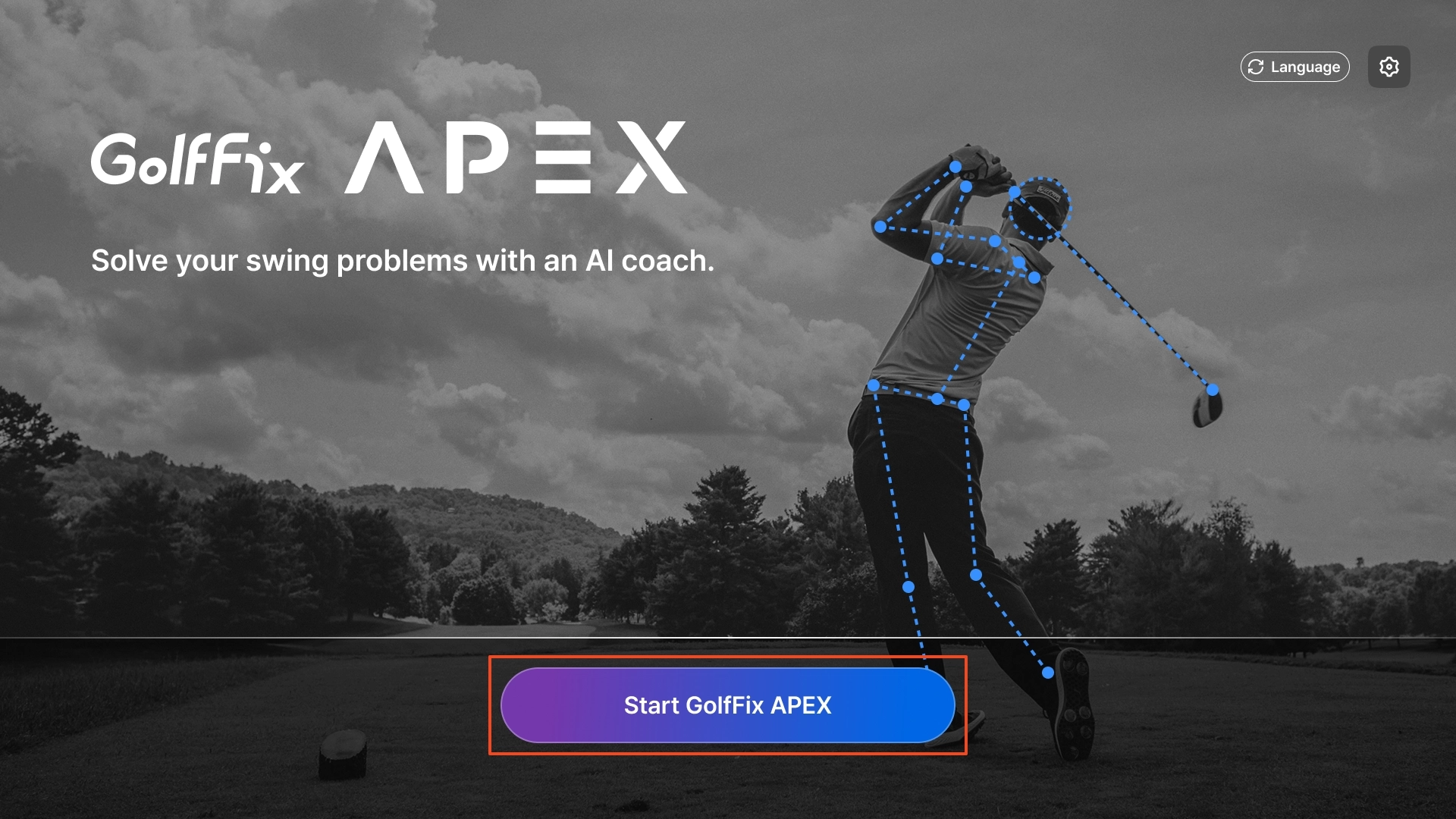
GolfFix APEX 시작 화면
스플래시 화면
대기 화면입니다.
•
[골프픽스 APEX 시작하기] 버튼 터치 시 세션이 시작되고, 로그인 선택 화면으로 이동합니다.
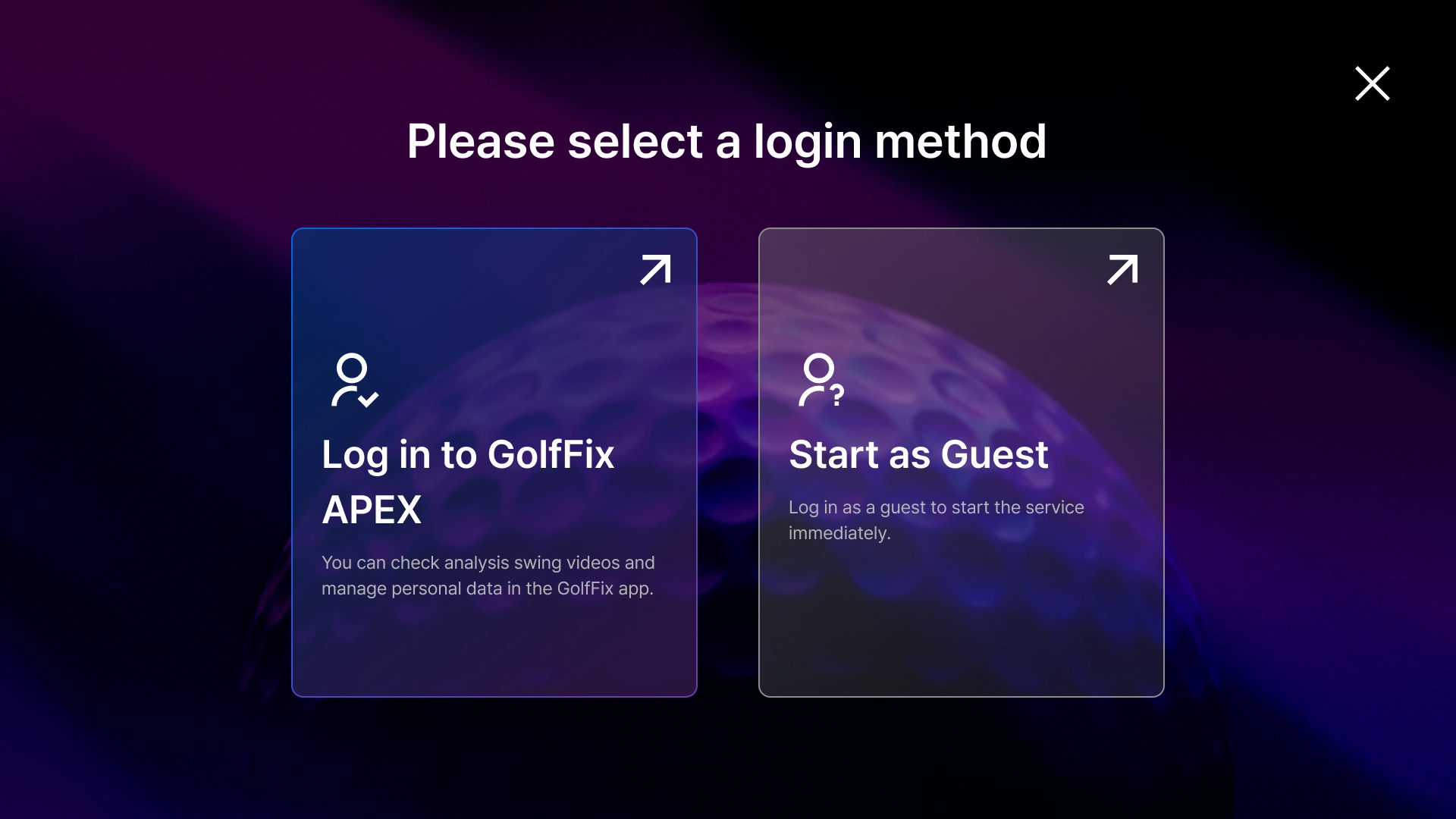
로그인 안내 화면
APEX 로그인 또는 게스트 로그인을 선택할 수 있습니다.
로그인 화면
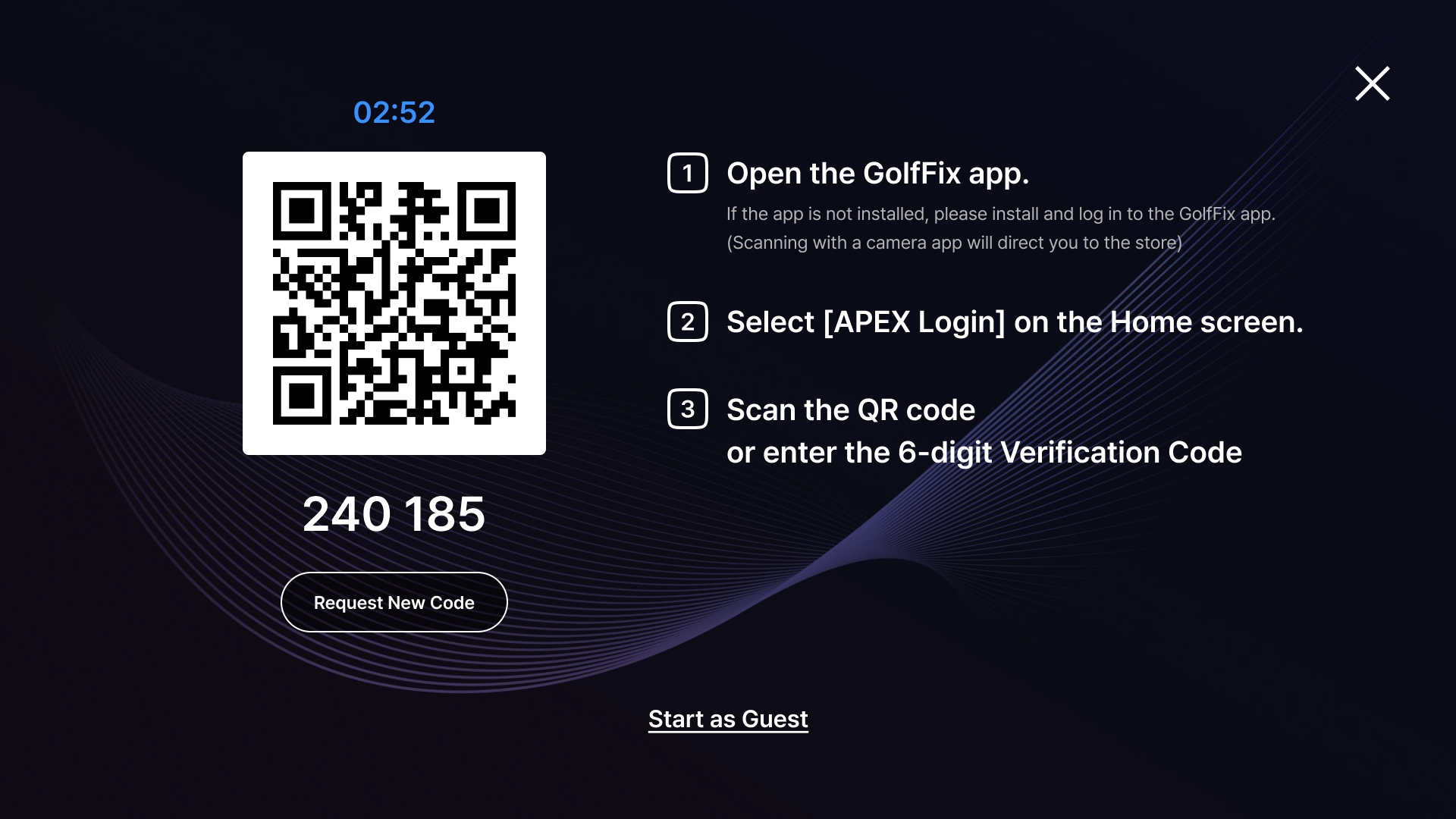
골프픽스 앱을 이용해 QR 스캔 또는 인증번호로 로그인 할 수 있습니다.
•
골프픽스 앱을 켠 후, 홈화면 상단에 [APEX 로그인] 버튼을 통해 APEX 로그인 할 수 있습니다.
◦
QR 로그인: 앱 내 스캐너를 이용해 QR 스캔
◦
인증번호 로그인: 앱 내 인증번호 입력란에 6자리 인증번호 입력
아카데미 화면
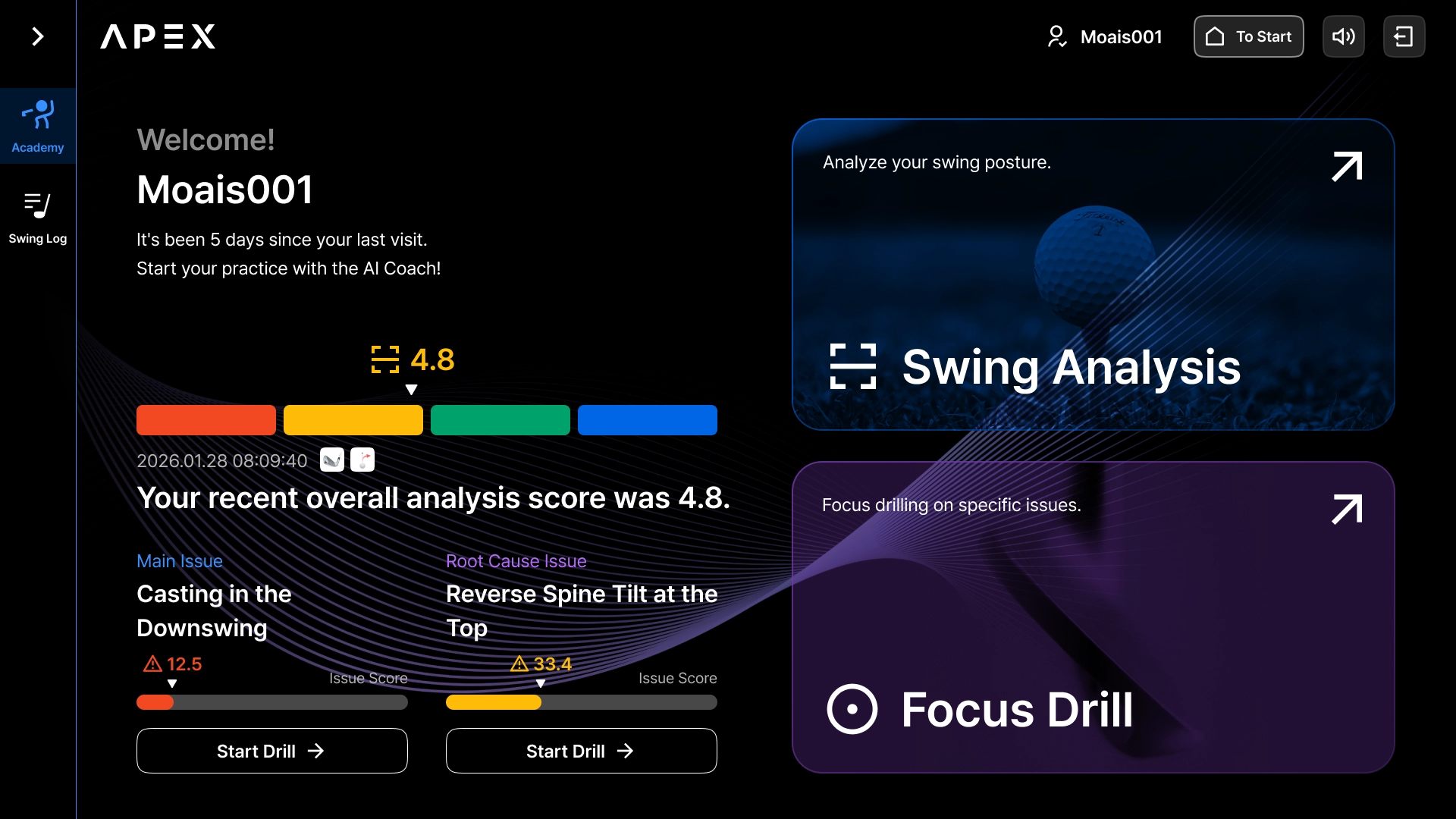
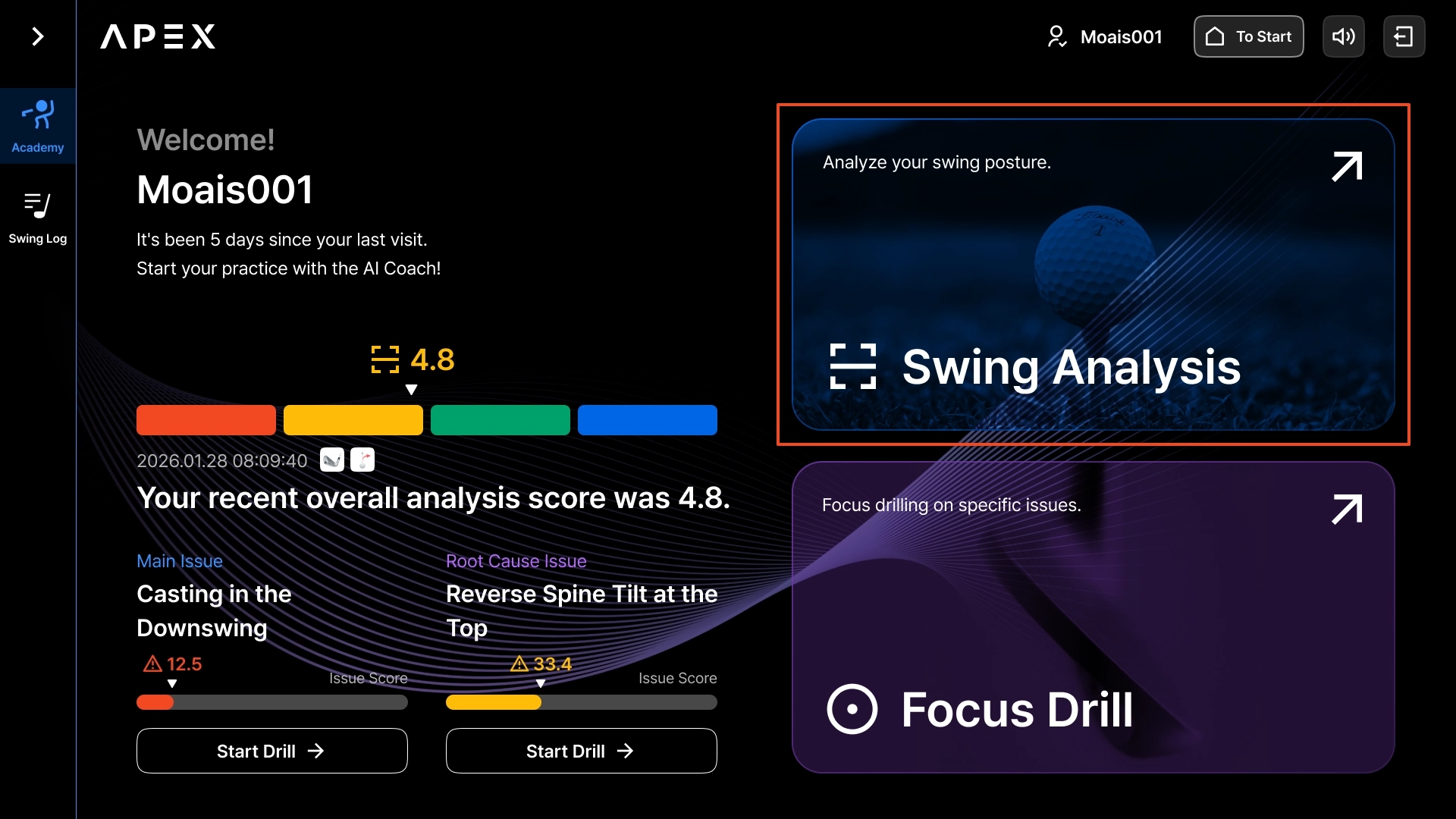
최근 진단 결과를 확인하거나 주요 기능을 시작할 수 있습니다.
좌측 GNB 메뉴를 통해서 아카데미와 스윙 기록에 접근할 수 있습니다.
•
가장 최근에 진행한 진단 결과를 확인하세요.
•
스윙 진단과 집중 연습 모드 중 원하는 모드를 선택하세요.
◦
스윙 진단: 3번의 스윙을 하고, AI가 문제점을 진단하여 알려 드립니다.
◦
집중 연습: 특정 문제점을 반복하여 연습할 수 있습니다.
GolfFix APEX는 풀 스윙을 진단하며, 어프로치, 퍼팅 등은 지원되지 않습니다.
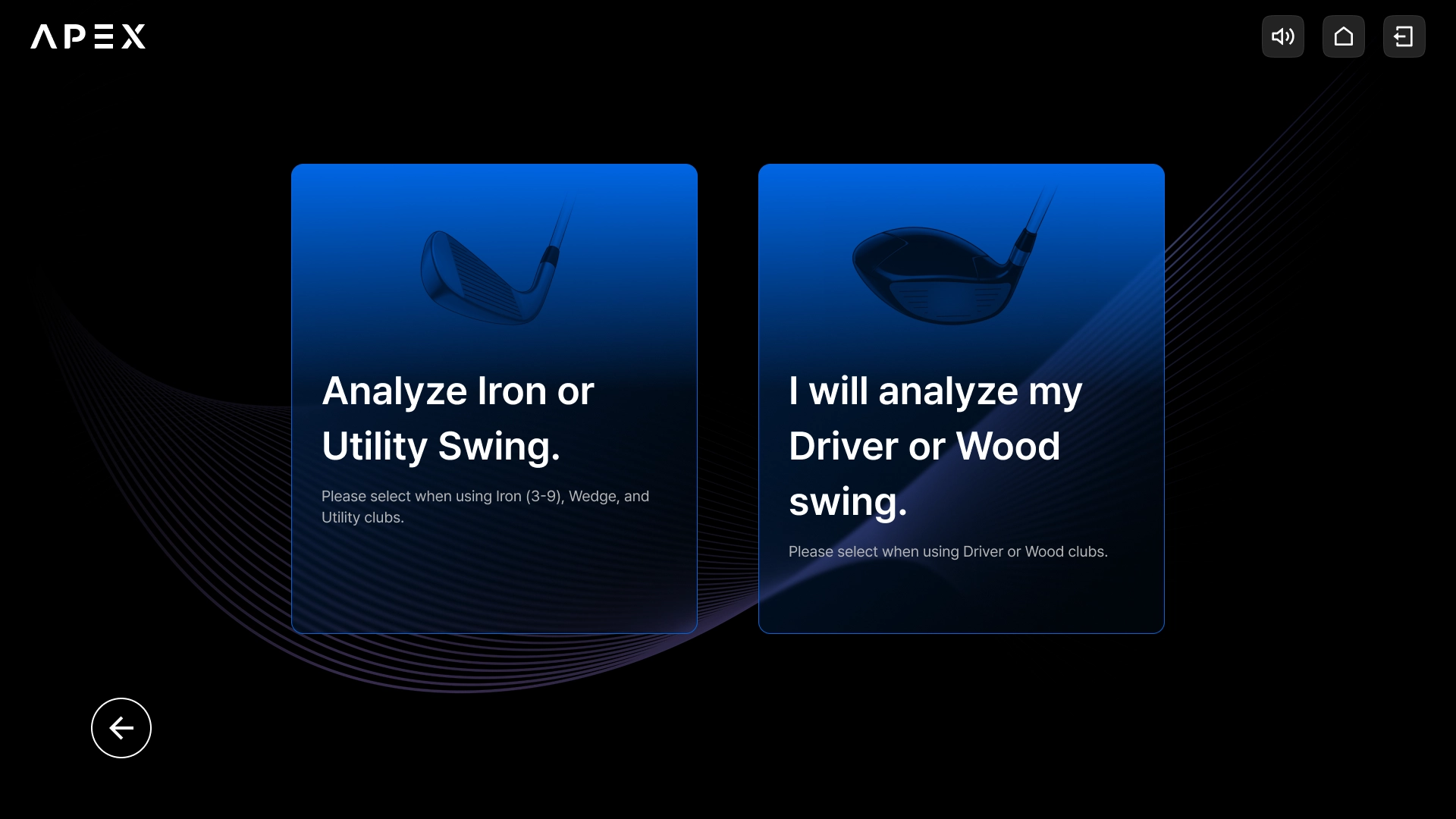
모드를 고른 이후에는 클럽을 고를 수 있습니다.
•
아이언: 아이언 / 유틸리티 아이언(한국에서 부르는 유틸리티와 다름)인 경우
•
드라이버: 드라이버 / 우드 / 하이브리드(일반적인 유틸리티)인 경우
스윙 진단 상세 안내
3번의 스윙을 하고, AI가 문제점을 진단하여 개선 방향을 알려 드립니다.
#1. 스윙 진단 모드 선택
아카데미 화면에서 진단을 선택해 주세요.
#2. 진단 유형 설정
•
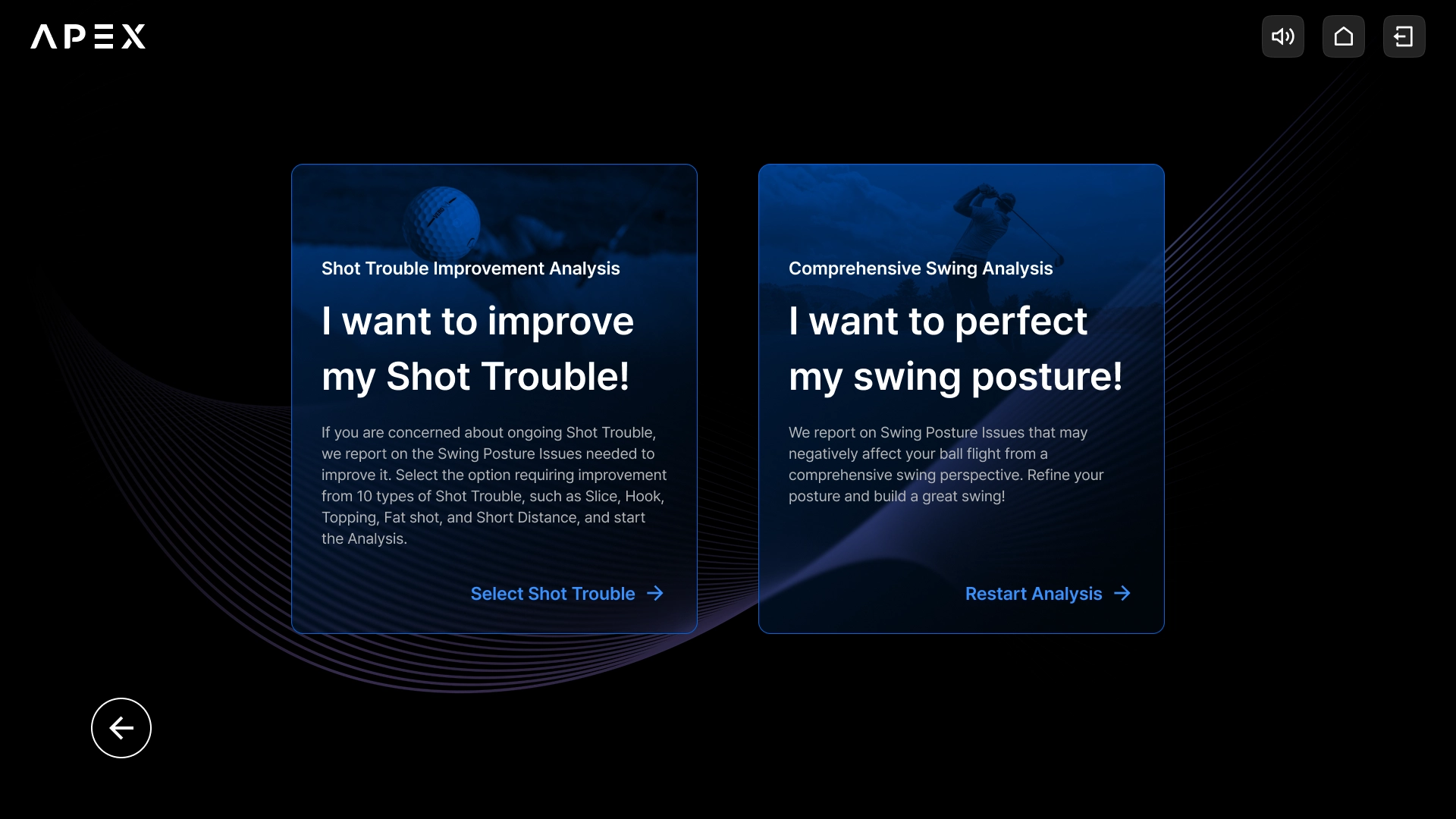
샷 트러블을 개선하고 싶거나 자세 중심 개선을 원하는 경우 2가지 진단 옵션을 제공합니다.
◦
[샷 트러블 개선 진단] → 10가지 샷 트러블 중심 진단
◦
[통합 스윙 진단] → 전체적인 스윙 자세 중심 진단
#3. 샷 트러블 개선 진단
•
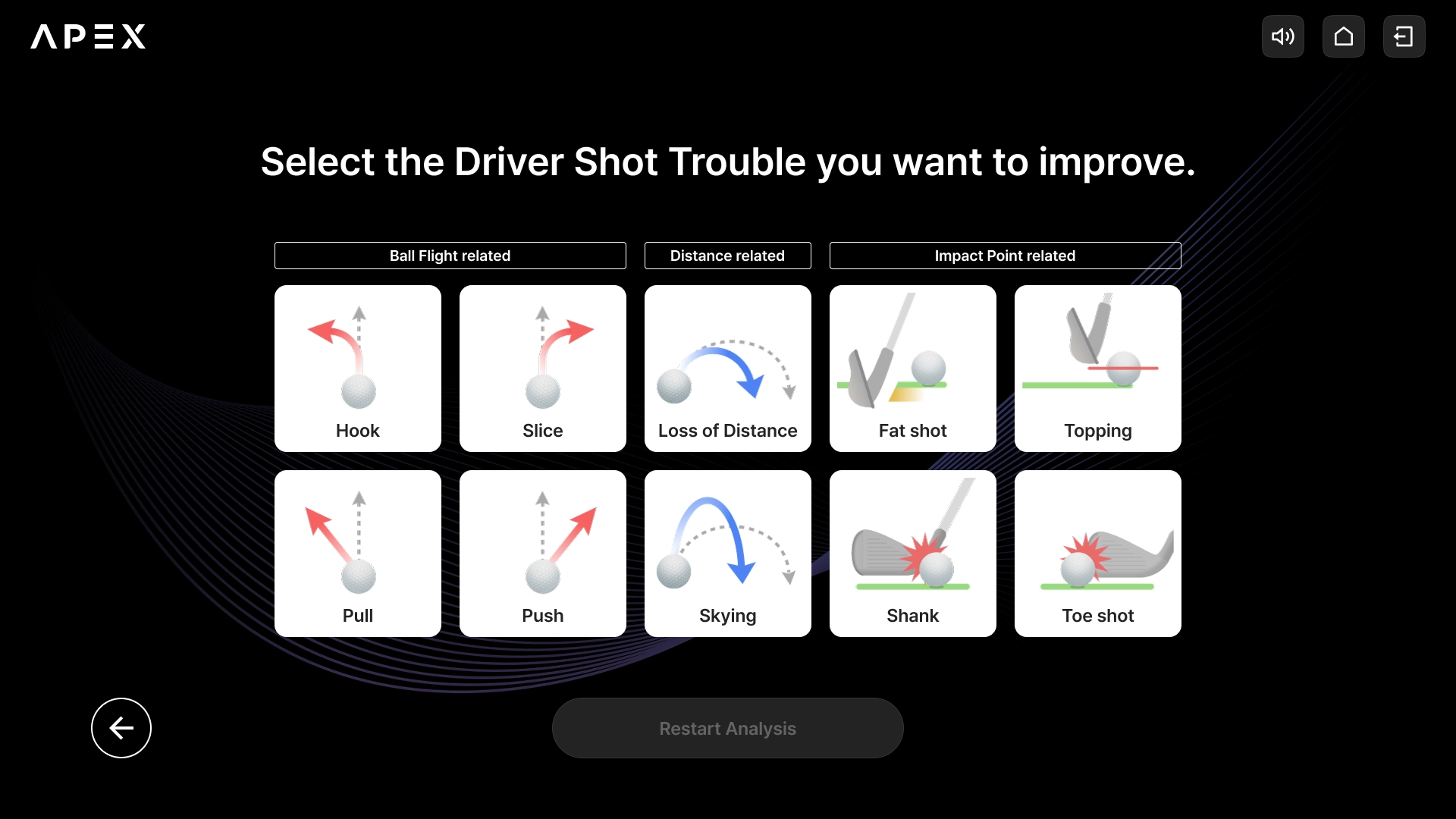
개선하고 싶은 10가지 샷 트러블(훅, 슬라이스, 풀, 푸시, 비거리 감소, 하이볼, 뒤땅, 탑핑, 생크, 토샷) 옵션을 제공합니다.
1.
[훅] → 공이 의도한 방향보다 오른쪽(좌타는 왼쪽)으로 휘는 샷
2.
[슬라이스] → 공이 의도한 방향보다 왼쪽(좌타는 오른쪽)으로 휘는 샷
3.
[풀] → 공이 왼쪽(좌타는 오른쪽)으로 출발하는 샷
4.
[푸시] → 공이 오른쪽(좌타는 왼쪽)으로 출발하는 샷
5.
[비거리 감소] → 공이 기대한 만큼 멀리 가지 않고 뜨거나 낮게 깔리며 거리 손실이 발생하는 샷
6.
[하이볼] → 공이 정상적인 탄도보다 지나치게 높게 뜬 샷
7.
[뒤땅] → 공보다 땅을 먼저 치는 샷
8.
[탑핑] → 공 윗부분을 얇게 맞추는 샷
9.
[생크] → 공이 클럽페이스가 아닌 넥 부분에 맞는 샷
10.
[토샷] → 공이 클럽페이스의 토우에 맞는 샷
•
위 10가지 옵션 중 선택한 후 [진단 시작하기] 버튼을 선택하면 스윙 촬영이 시작됩니다.
#4. 스윙 진단 스윙 촬영
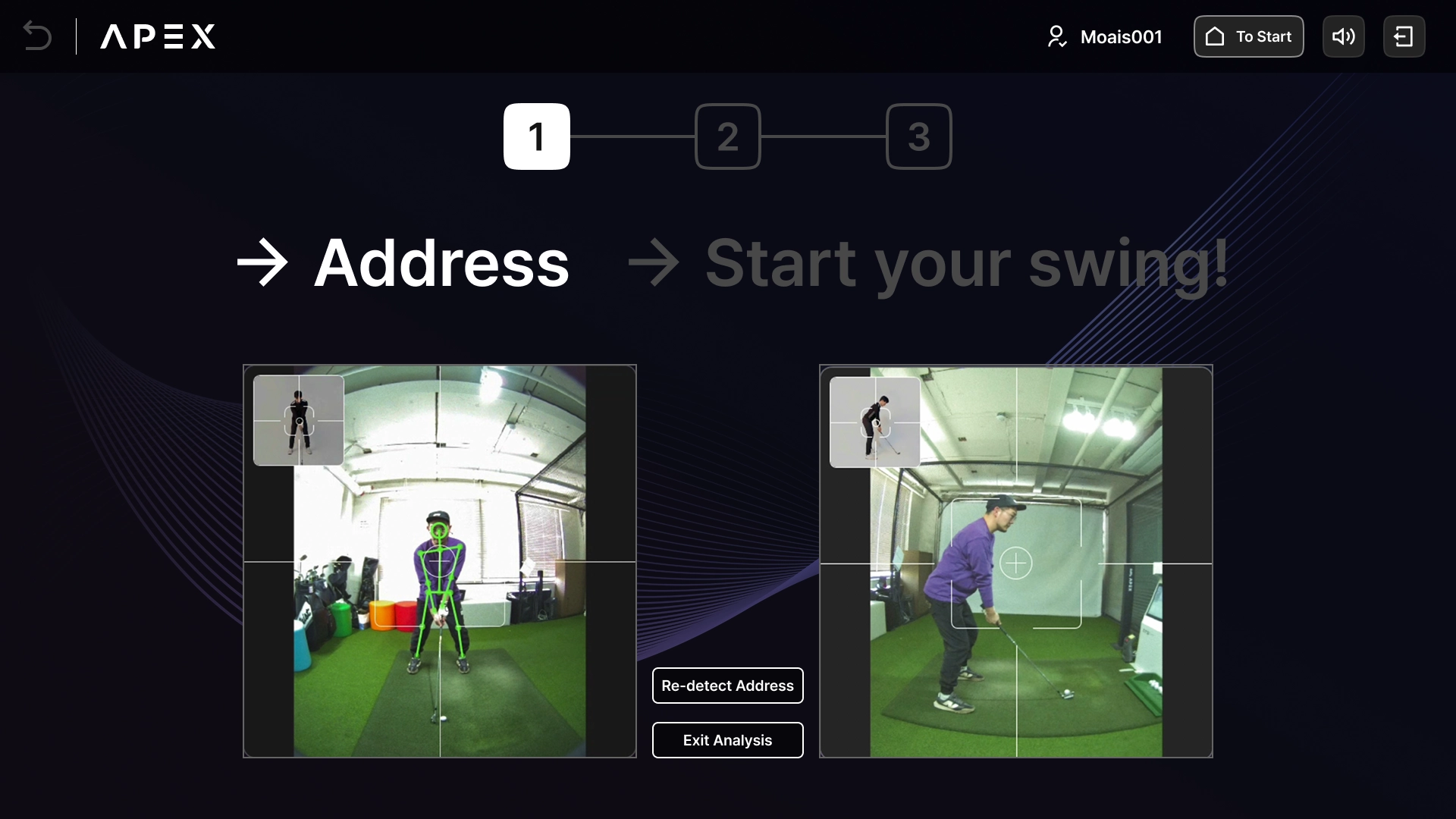
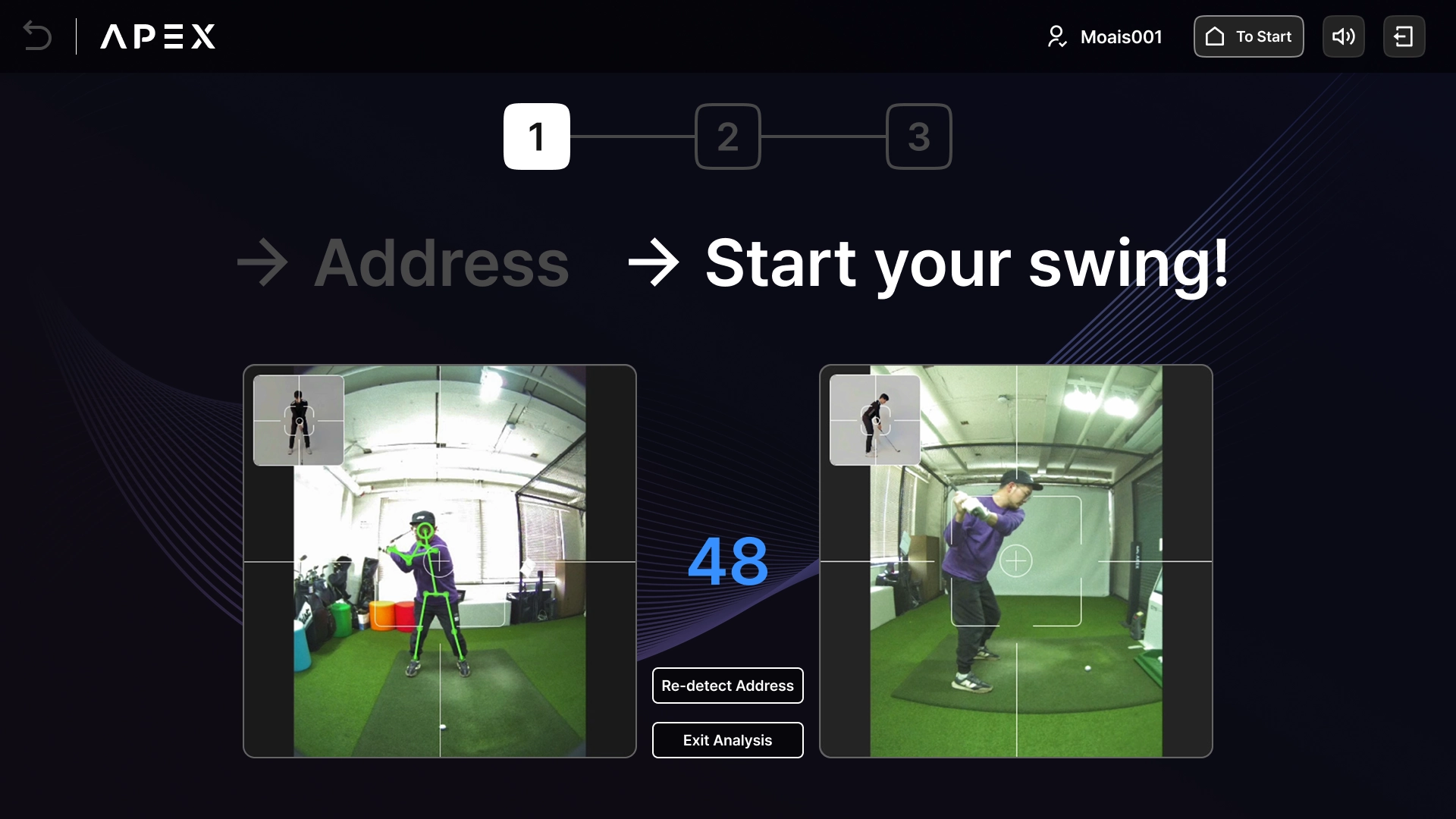
스윙 촬영 방법
•
“어드레스를 인식하는 중이에요.” 안내에 따라 어드레스 자세를 취하면 프로그램이 자동으로 자세를 인식하고 “스윙을 시작하세요!” 를 안내합니다.
•
풀 스윙이 인식되면, 자동으로 스윙 진단을 시작합니다.
•
정확한 진단 결과를 위해 위 단계를 3번 반복 진행합니다.
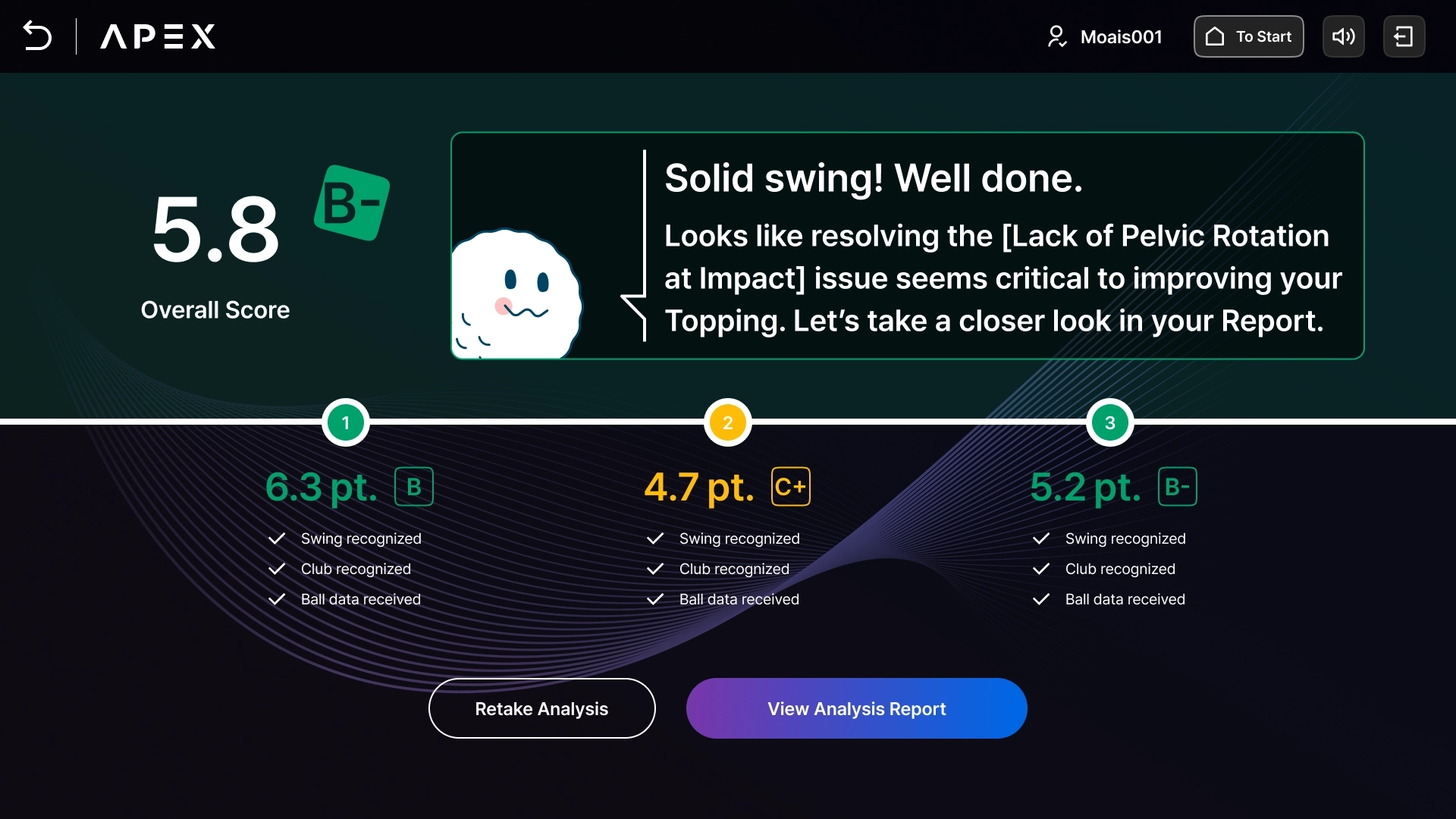
#4-1. 진단 완료 - 결과 리포트
종합 점수 및 AI 코치의 피드백, 개별 스윙의 점수를 볼 수 있습니다.
#4-2. 진단 완료 - 종합 리포트
종합한 진단 결과를 볼 수 있습니다.
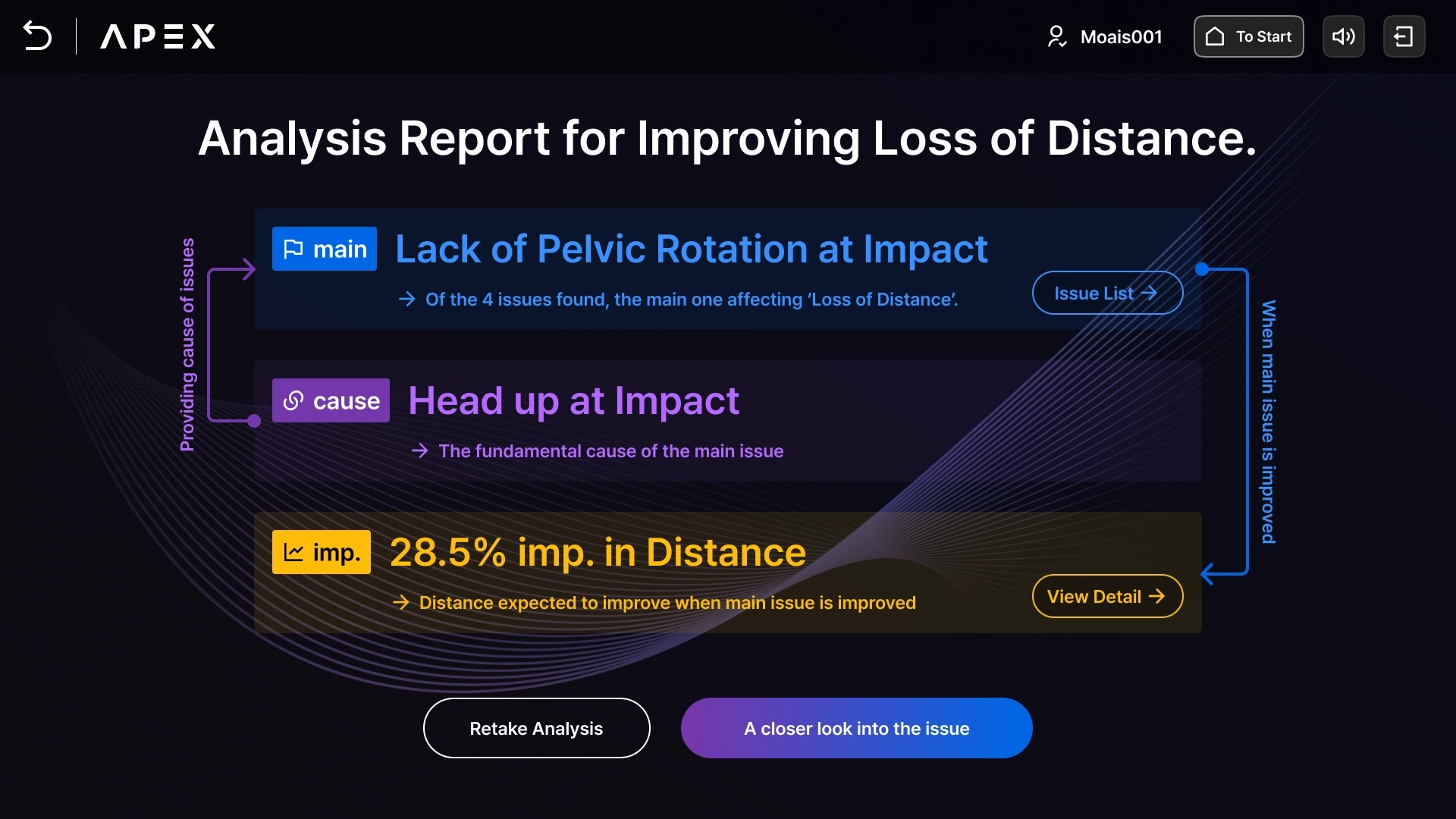
대표 문제점과 원인 문제점
•
대표 문제점
◦
진단된 문제점들 중 가장 중요도가 높은 문제점입니다.
◦
대표 문제점 우측 [문제점 목록] 버튼을 눌러 진단으로 발견된 문제점 목록 전체를 확인 가능합니다.
•
원인 문제점
◦
진단된 문제점들 중 대표 문제점을 유발한 원인이 되는 문제점입니다.
◦
원인 문제점이 나올 경우, 원인 문제점을 연습하면 높은 스윙 개선 효과를 볼 수 있습니다.
원인 문제점이 나오지 않을 경우, 대표 문제점을 연습하면 높은 스윙 개선 효과를 볼 수 있습니다.
◦
원인 문제점이 존재하지 않을 경우 대표 문제점만 출력됩니다.
개선
•
대표 문제점 개선 시, 진단 전 설정한 개선 샷 트러블에 기반하여 얼마나 스윙을 개선(비거리, 임팩트 타점, 방향)할 수 있을지 예측하여 이에 대한 데이터(개선율)를 제공합니다.
#4-3. 문제점 목록
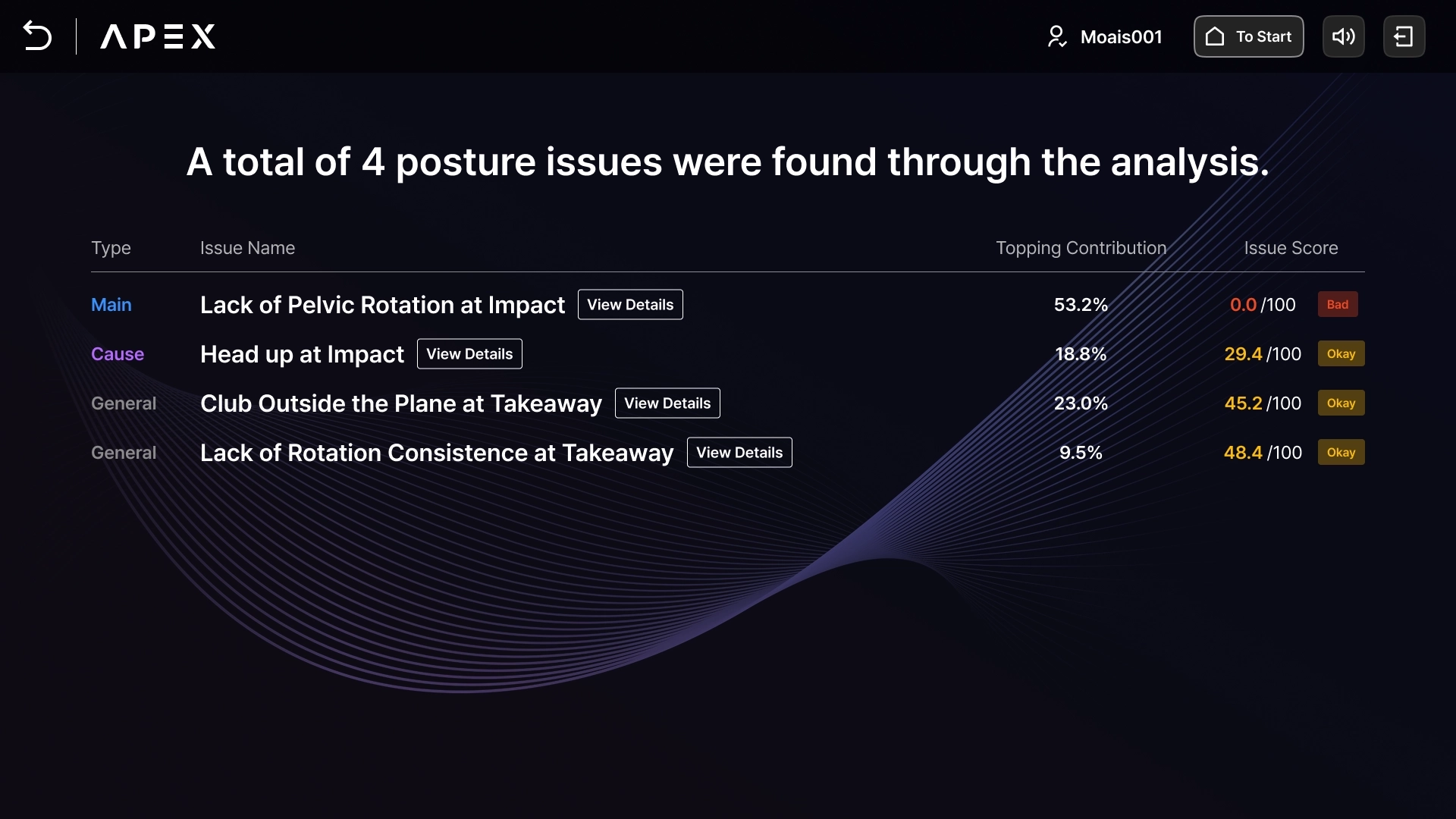
진단에서 발견된 전체 문제점 목록을 제공합니다.
•
대표와 원인 문제점을 포함한 진단에서 발견된 전체 문제점 목록을 제공합니다.
◦
자세히 보기 버튼을 눌러 해당하는 문제점의 자세한 정보를 제공합니다.
◦
선택한 샷 트러블과의 각 문제점 별 영향도(%)를 제공합니다.
◦
각 문제점의 문제점 점수(100점 만점)를 제공합니다.
#4-4. 볼 데이터 리포트
런치모니터가 연결 되어 볼 데이터가 수신 되었을 때 볼 수 있습니다.
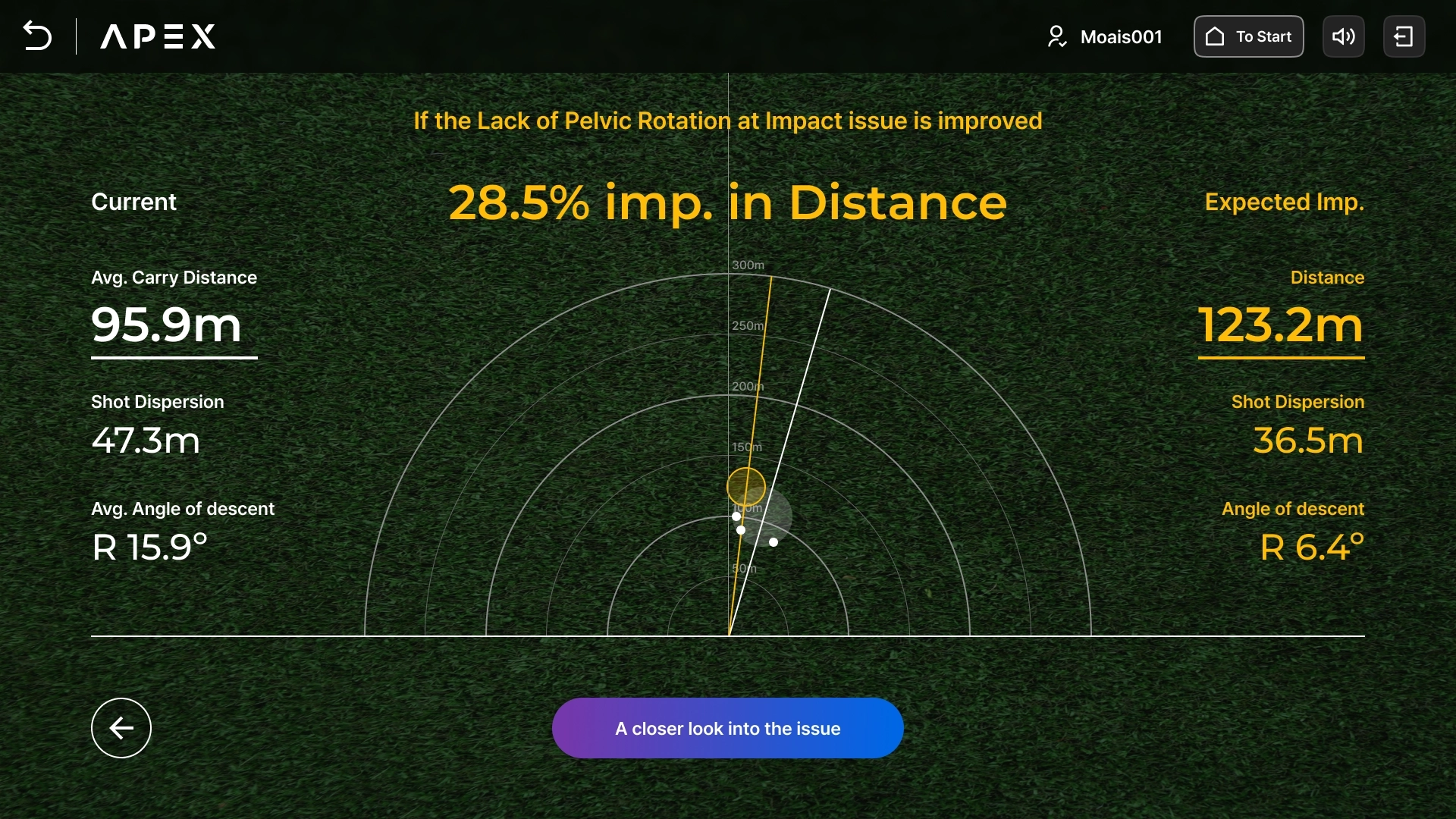
3건 스윙의 볼 데이터와 개선 데이터를 안내합니다.
•
좌측에 3건 스윙에 대한 평균 비거리, 탄착 범위, 평균 탄착각 정보를 제공합니다.
•
우측에 대표 문제점 개선 시 예측되는 비거리, 탄착 범위, 탄착각 정보를 제공합니다.
•
촬영/진단 중 볼 데이터 수신에 실패했다면, 해당 케이스를 제외한 데이터만 노출 됩니다.
#5. 문제점 리포트
종합 리포트에서 [문제점 자세히 살펴보기] 버튼을 누르면, 문제점 리포트로 접근할 수 있습니다.
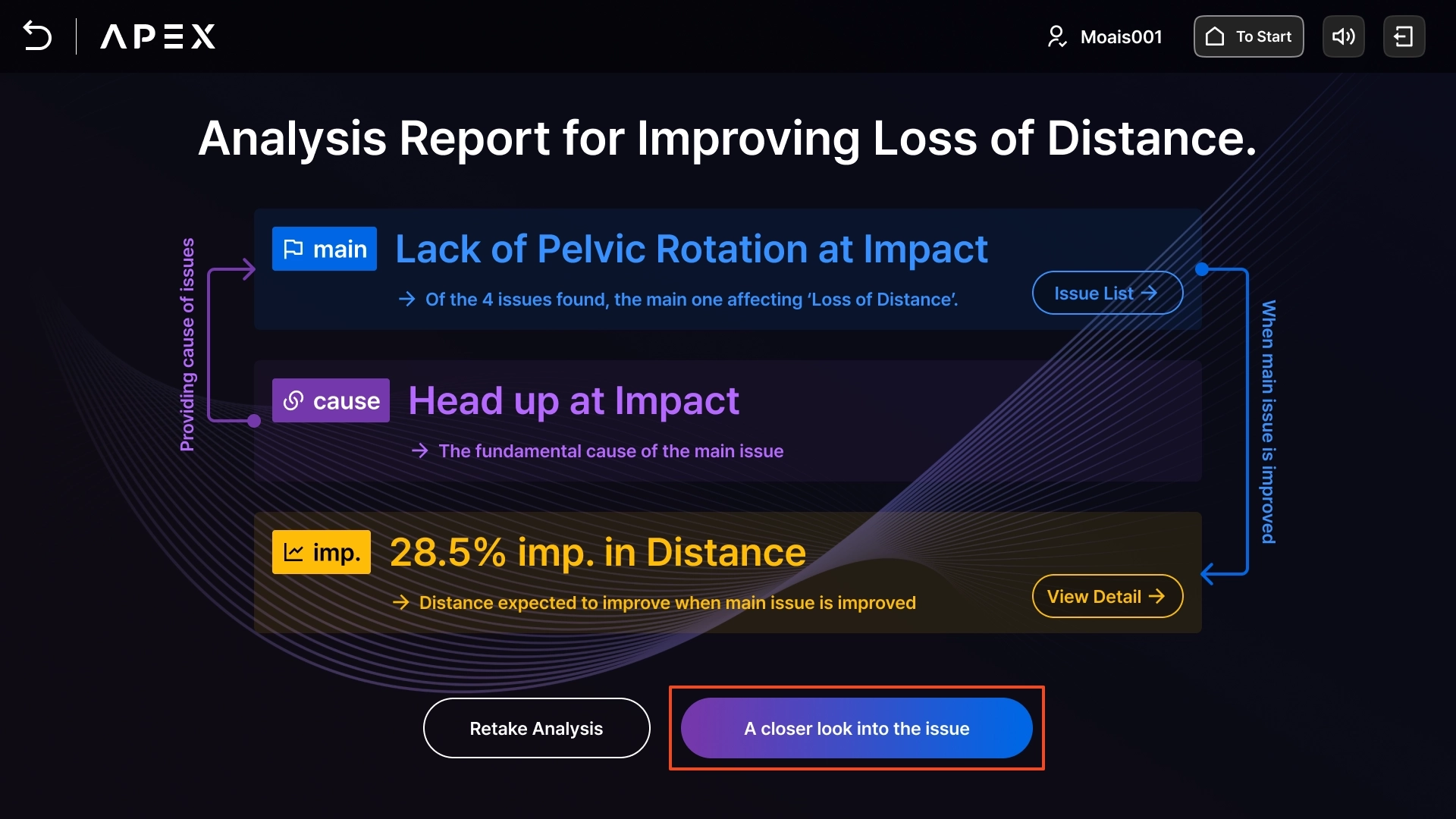
문제점 리포트는 아래와 같습니다.
•
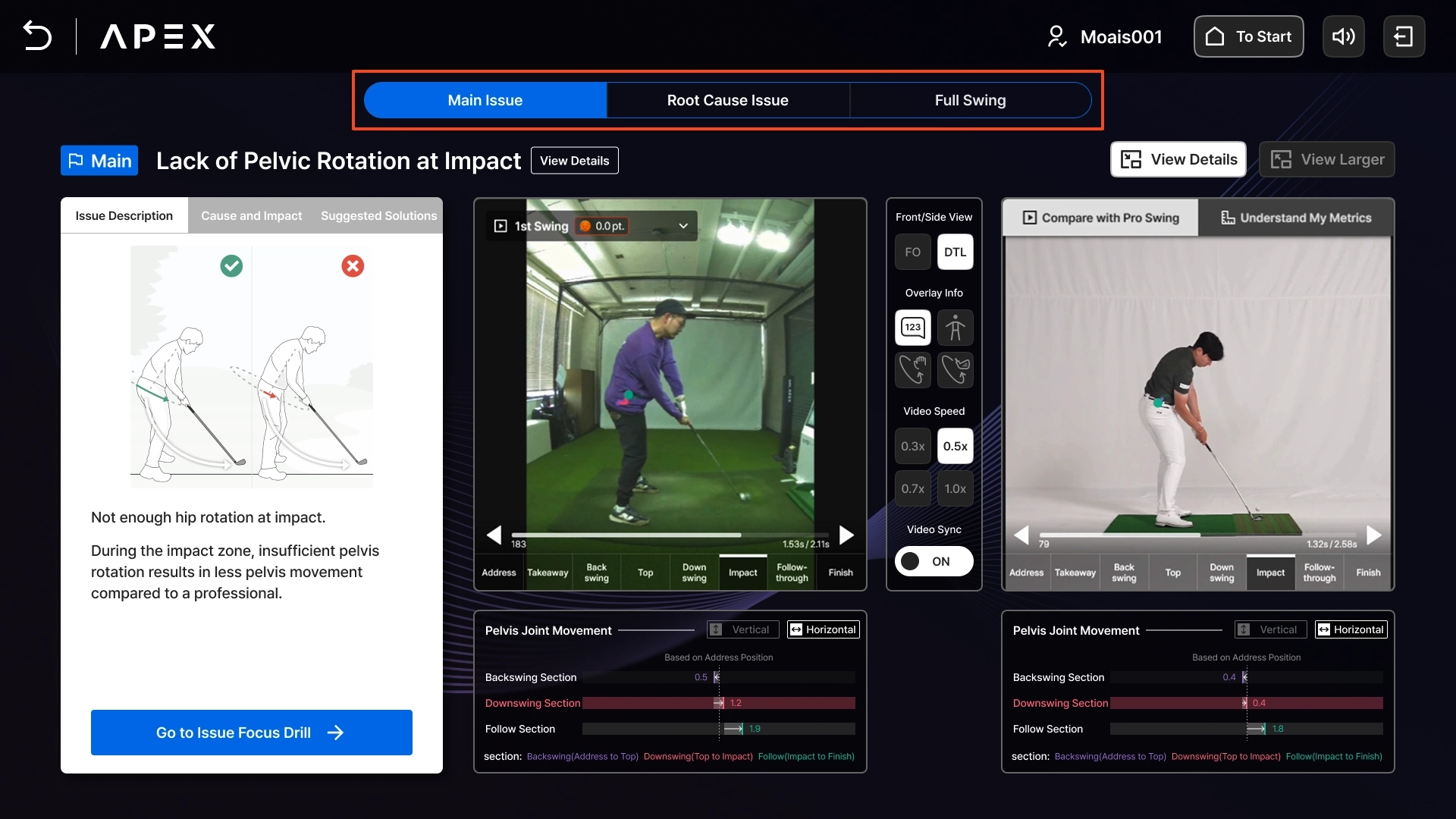
대표 문제점, 원인 문제점: 문제점에 대한 상세한 설명과 영상 및 도움이 되는 정보를 함께 볼 수 있는 페이지입니다.
◦
만약 대표 문제점이 원인 문제점과 동일하다면, 대표 문제점 탭만 표시됩니다.
•
풀스윙: 여러 가이드라인 및 스윙 플레인과 함께 영상을 탐색할 수 있는 페이지입니다.
팁: 진단 한 세 개의 스윙 중 가장 우선으로 확인해야 할 스윙을 먼저 보여드립니다.
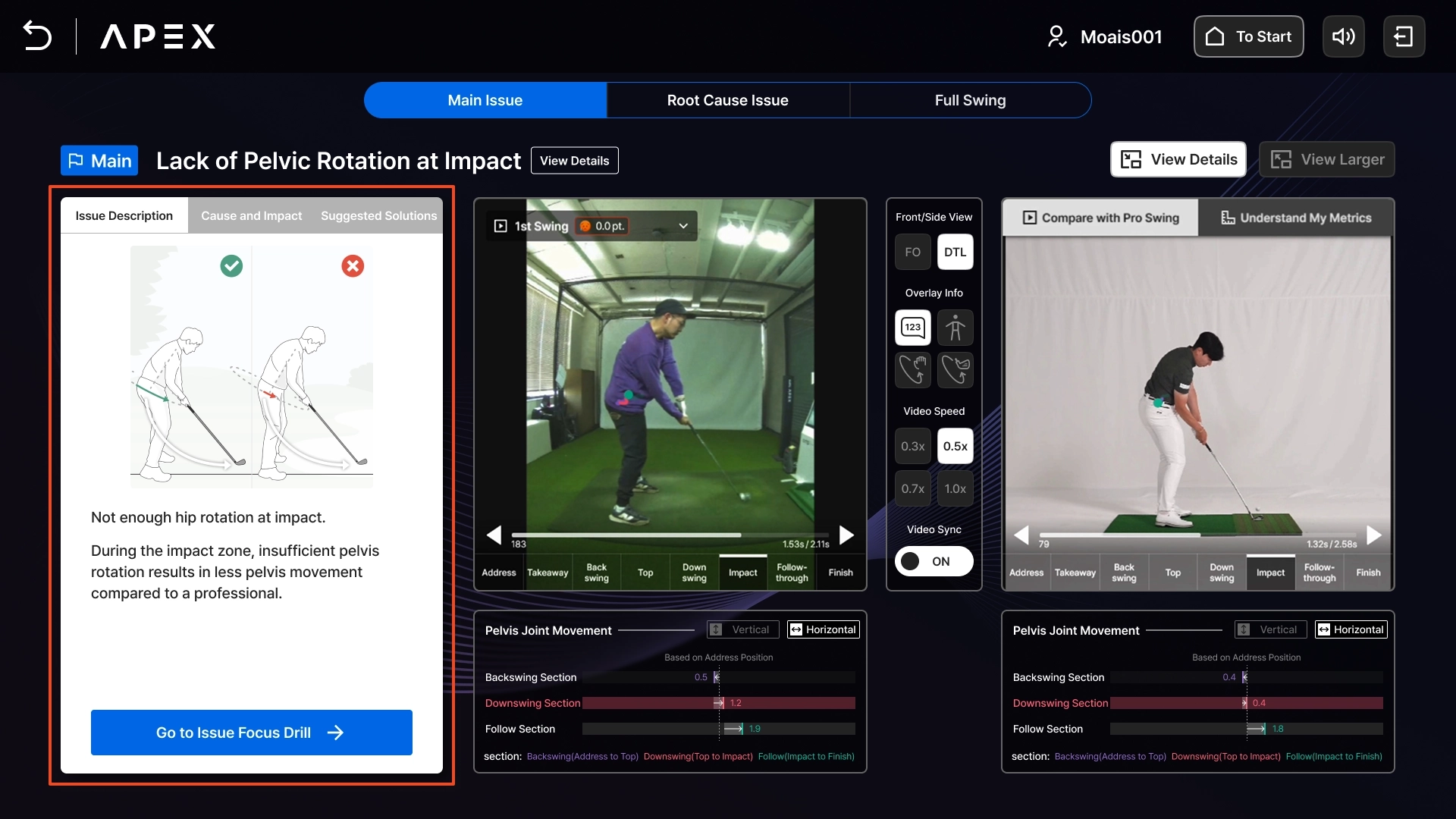
문제점 해결 가이드
•
문제점 개념 이미지와 해당 문제점의 설명과 해석, 그리고 발생 원인 및 솔루션 등을 제공합니다.
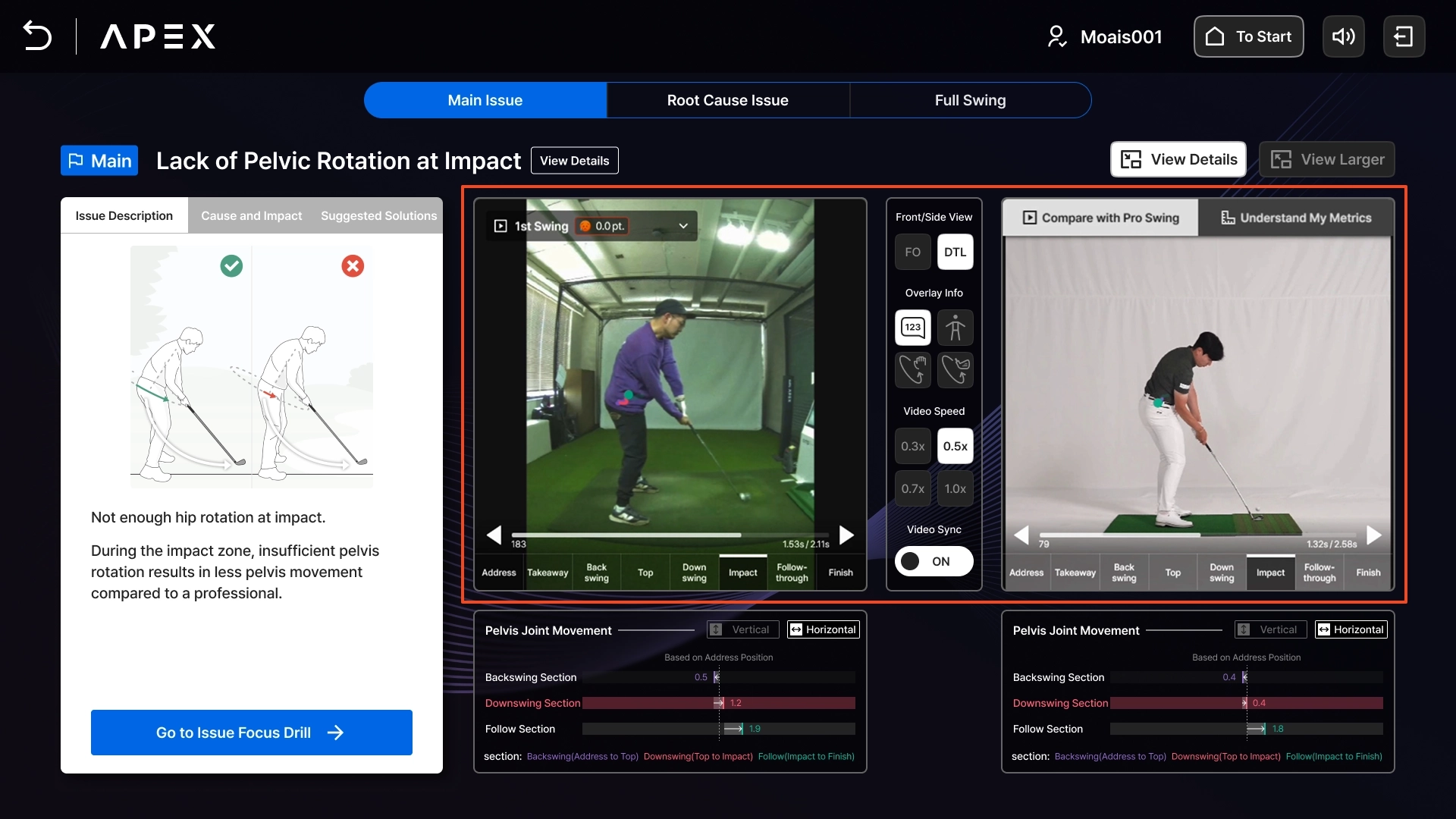
사용자와 프로 영상
•
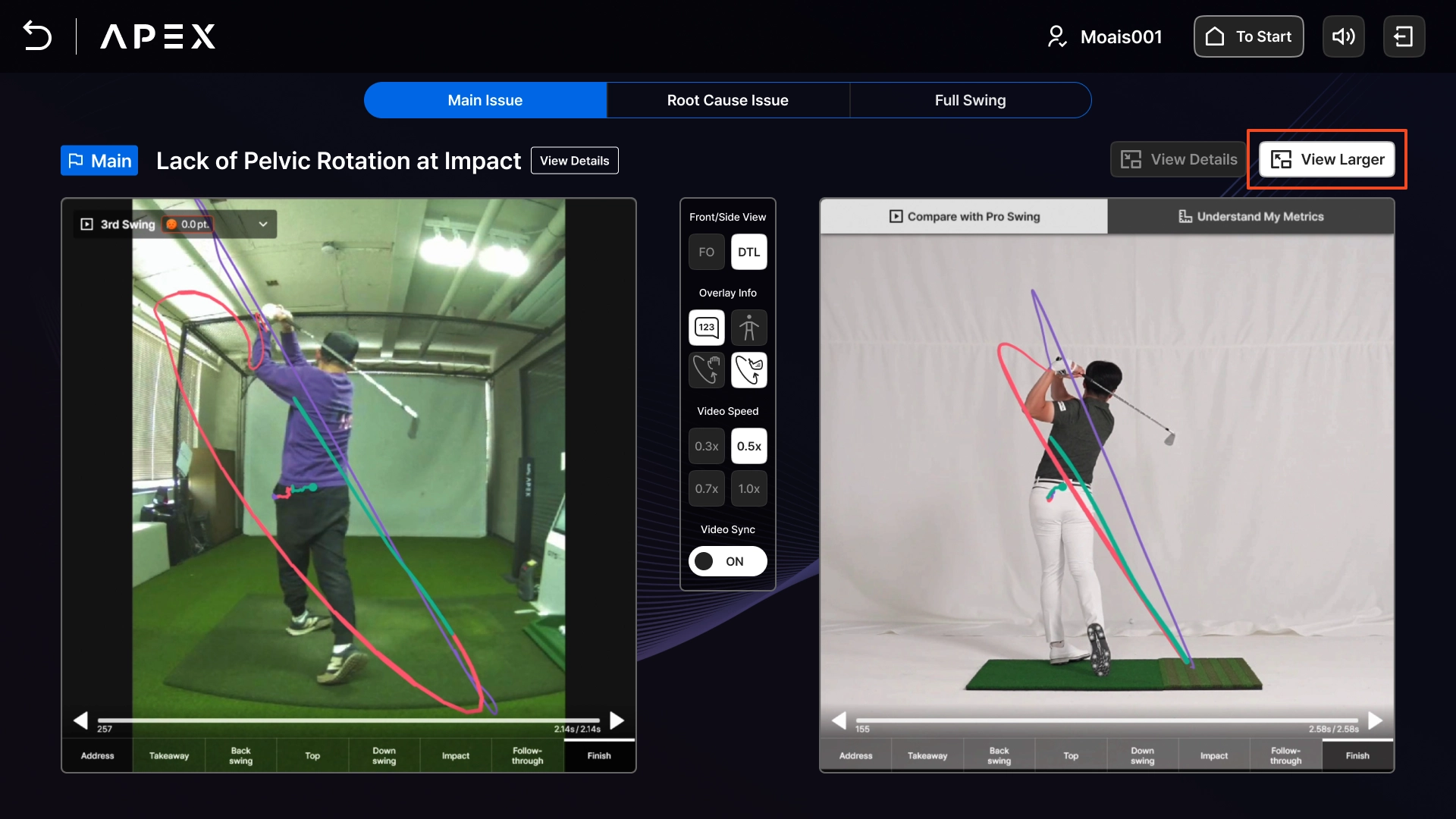
영상 화면 터치 시 재생 또는 정지합니다.
•
영상을 누르고 좌/우로 드래그하거나, 좌 우 화살표를 눌러서 영상 프레임 별로 탐색할 수 있습니다.
•
재생 컨트롤 바 또는 8개 스텝(어드레스, 테이크백, 백스윙, 탑, 다운스윙, 임팩트, 팔로스루, 피니시) 이동 버튼으로 원하는 스윙 구간으로 이동할 수 있습니다.
◦
문제점에 해당되는 스텝으로 최초 노출합니다.
◦
예) 다운스윙 캐스팅 문제점의 경우, 다운스윙 스텝에 영상 정지 상태로 노출됩니다.
•
영상 컨트롤 옵션
◦
정측면: 정면과 측면 영상 전환이 가능합니다.
▪
정/측면 영상을 모두 제공하고 있으나, 발생한 문제점 확인이 유리한 방향을 판단하여 해당 방향 영상을 우선 제공합니다.
◦
스켈레톤 보기: 사용자와 프로의 스켈레톤 UI를 온오프 할 수 있습니다.
◦
궤적 보기: 손목과 클럽 궤적 UI를 온오프 할 수 있습니다.
◦
재생 속도: 0.3, 0.5, 0.7, 1.0 배속으로 설정 가능하며, 디폴트는 0.5배속입니다.
◦
영상 싱크: ON 되어 있을 경우에 한 쪽 영상 탐색 시, 다른 영상도 동일하게 반응합니다.
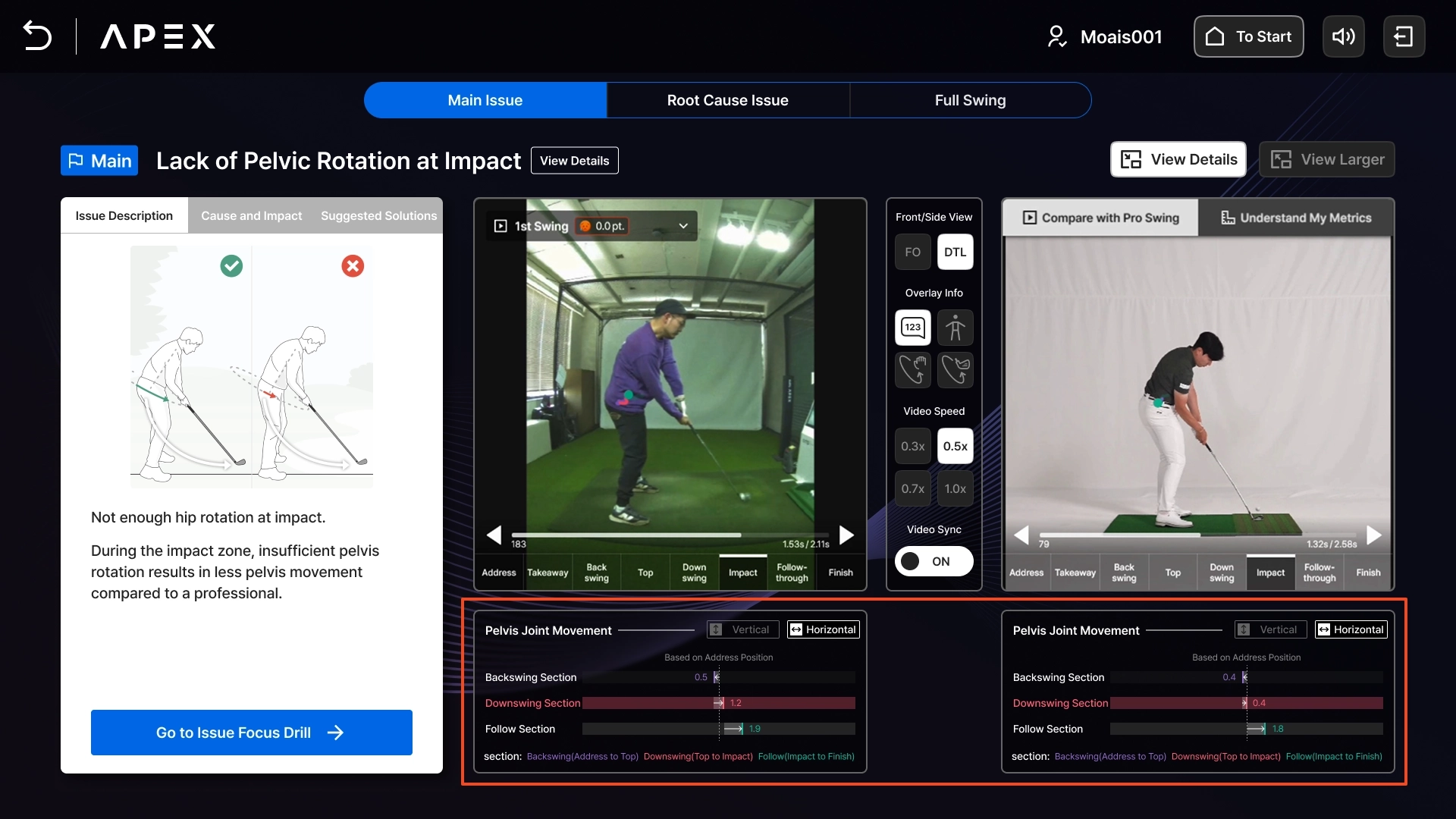
차트와 영상 가이드
해당 문제점과 가장 연관성이 높은 차트 정보를 제공합니다.
•
수치 및 차트 정보
◦
어드레스
◦
척추각
◦
회전각
◦
관절 움직임
▪
머리, 몸통, 어깨, 골반, 무릎
◦
손목 궤적
◦
클럽 궤적
◦
샤프트와 팔 각도
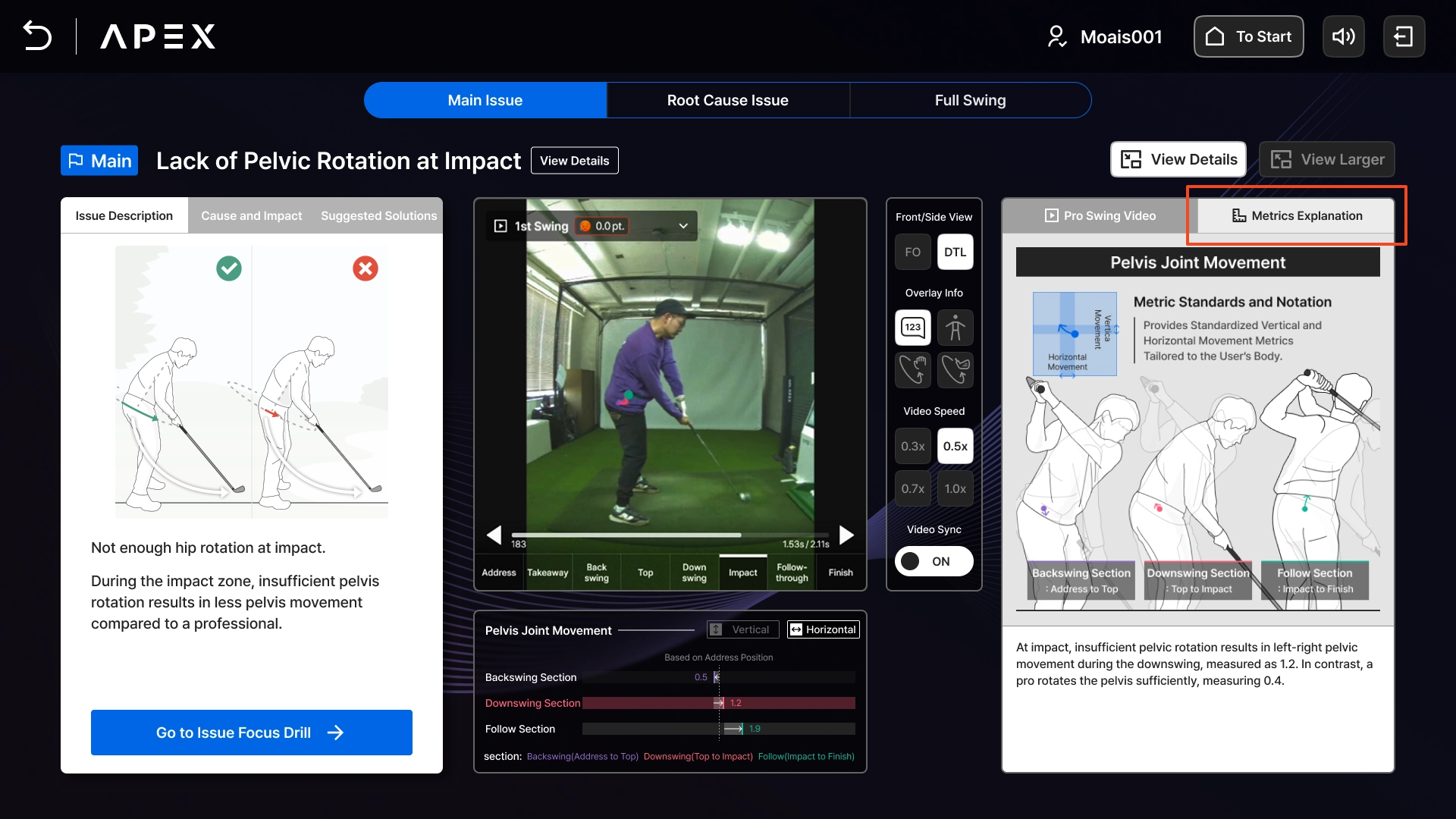
수치 설명
차트 정보에 대한 설명 콘텐츠입니다.
확대보기
다른 정보를 제외하고 영상만 크게 볼 수 있습니다.
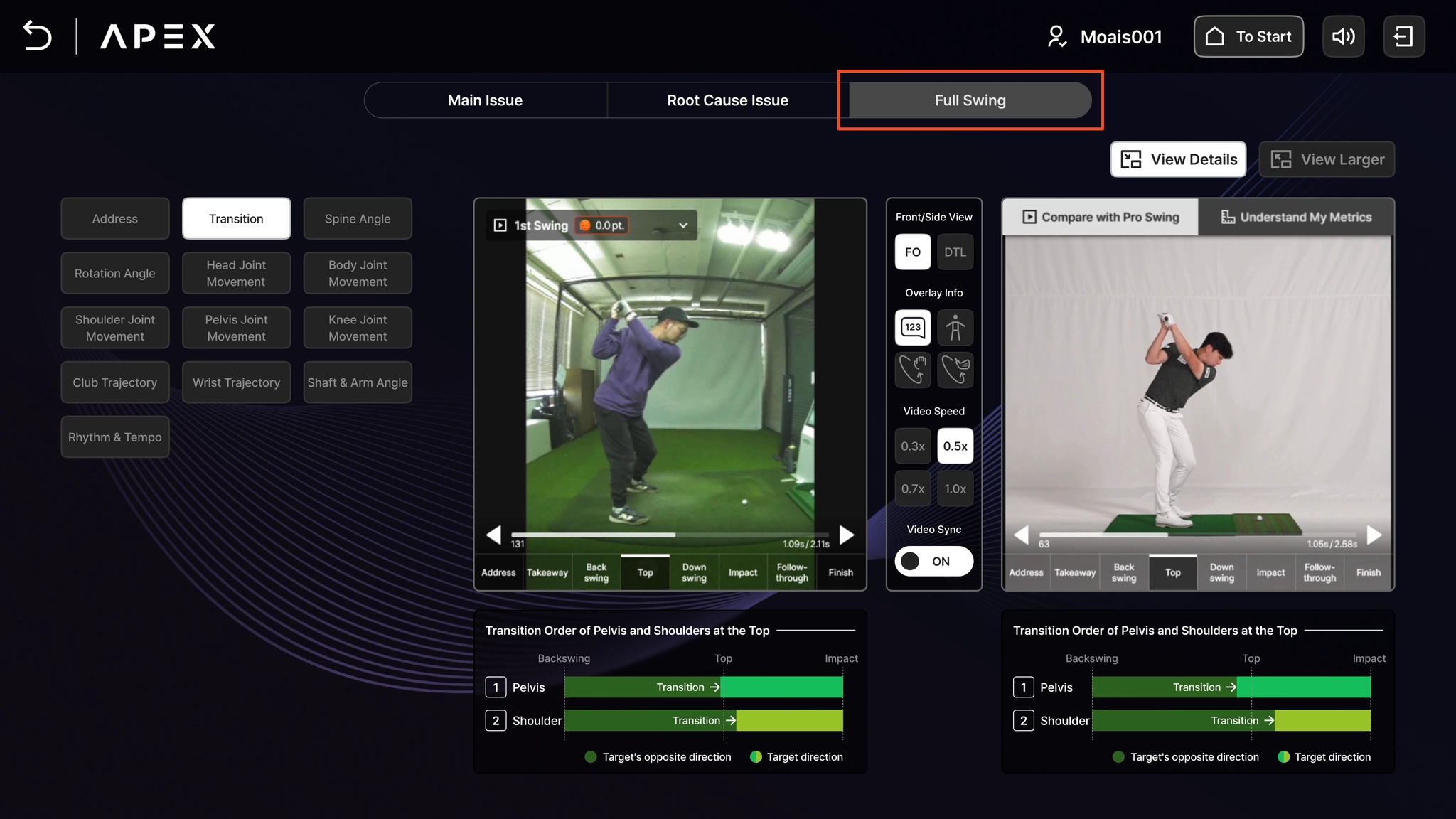
풀스윙
GolfFix APEX가 제공 가능한 모든 정측면 차트/데이터와 영상 정보를 제공합니다.
•
본인의 목표에 따라 상세하게 영상을 분석하면서 문제점 및 개선 포인트를 찾을 수 있습니다.
•
전환 동작과 리듬&템포는 풀스윙 화면에서만 제공하는 정보입니다.
집중연습 모드 시작
문제점 콘텐츠 하단 [문제점 집중 연습하기] 버튼을 통해 해당 문제점을 반복해서 연습할 수 있는 집중연습 모드를 바로 시작할 수 있습니다.
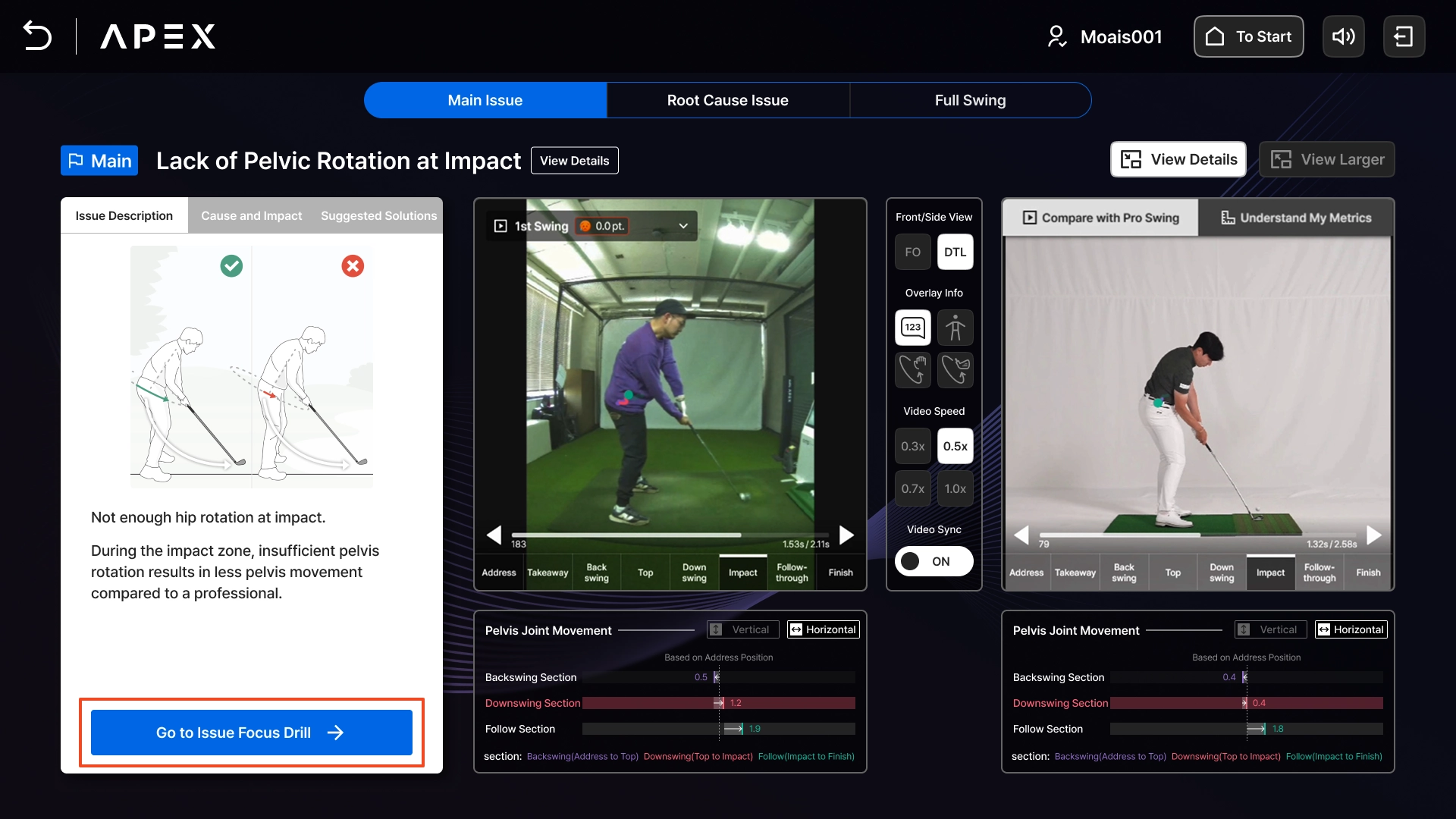
집중 연습 상세 안내
특정 문제점을 반복하면서 연습하고, 개선 여부를 실시간으로 확인할 수 있습니다.
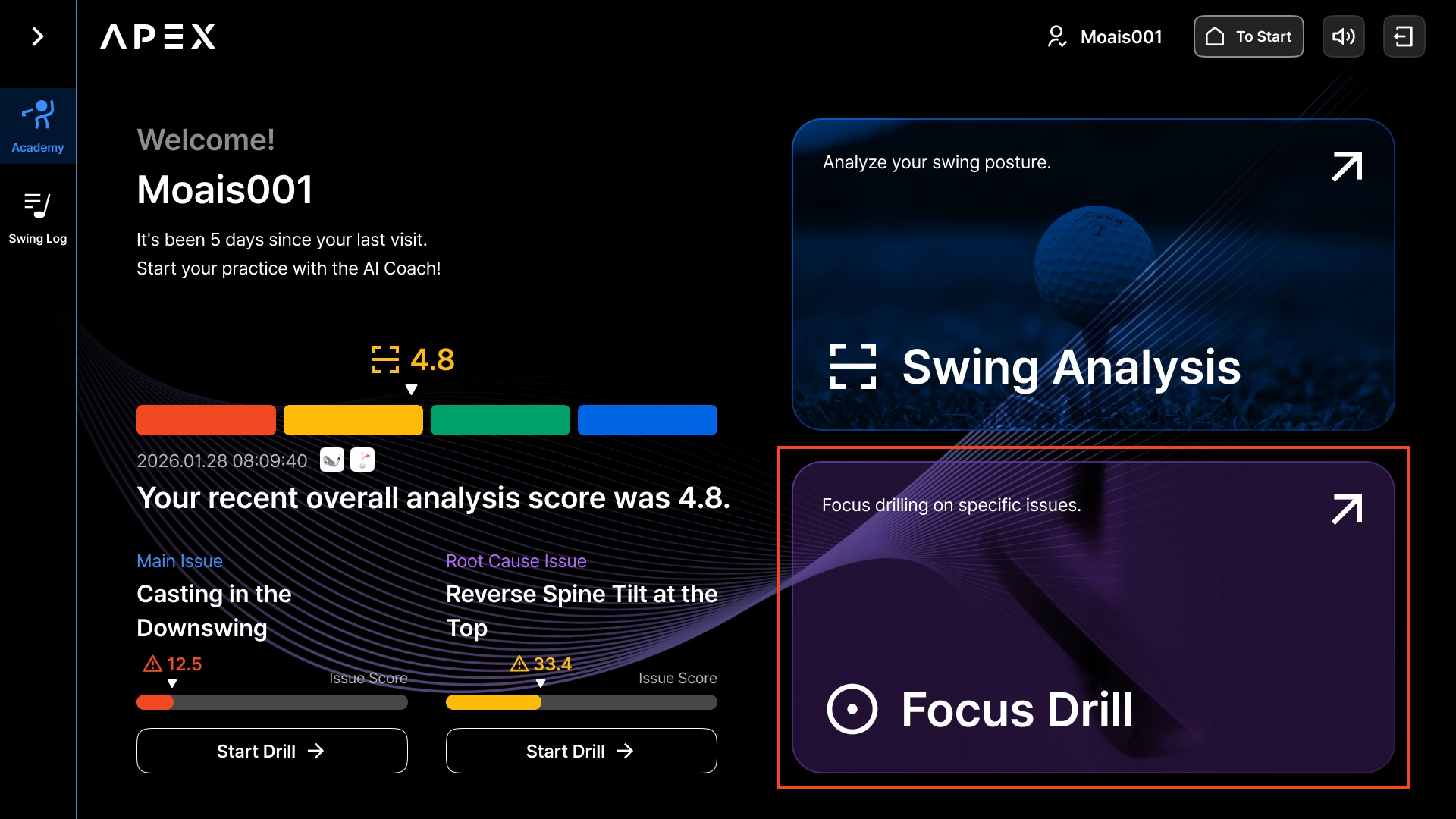
#1. 집중 연습 모드 선택
아카데미 화면에서 집중 연습을 선택해 주세요.
•
이 후 진단과 동일하게 클럽을 선택할 수 있습니다.
#2. 문제점 선택
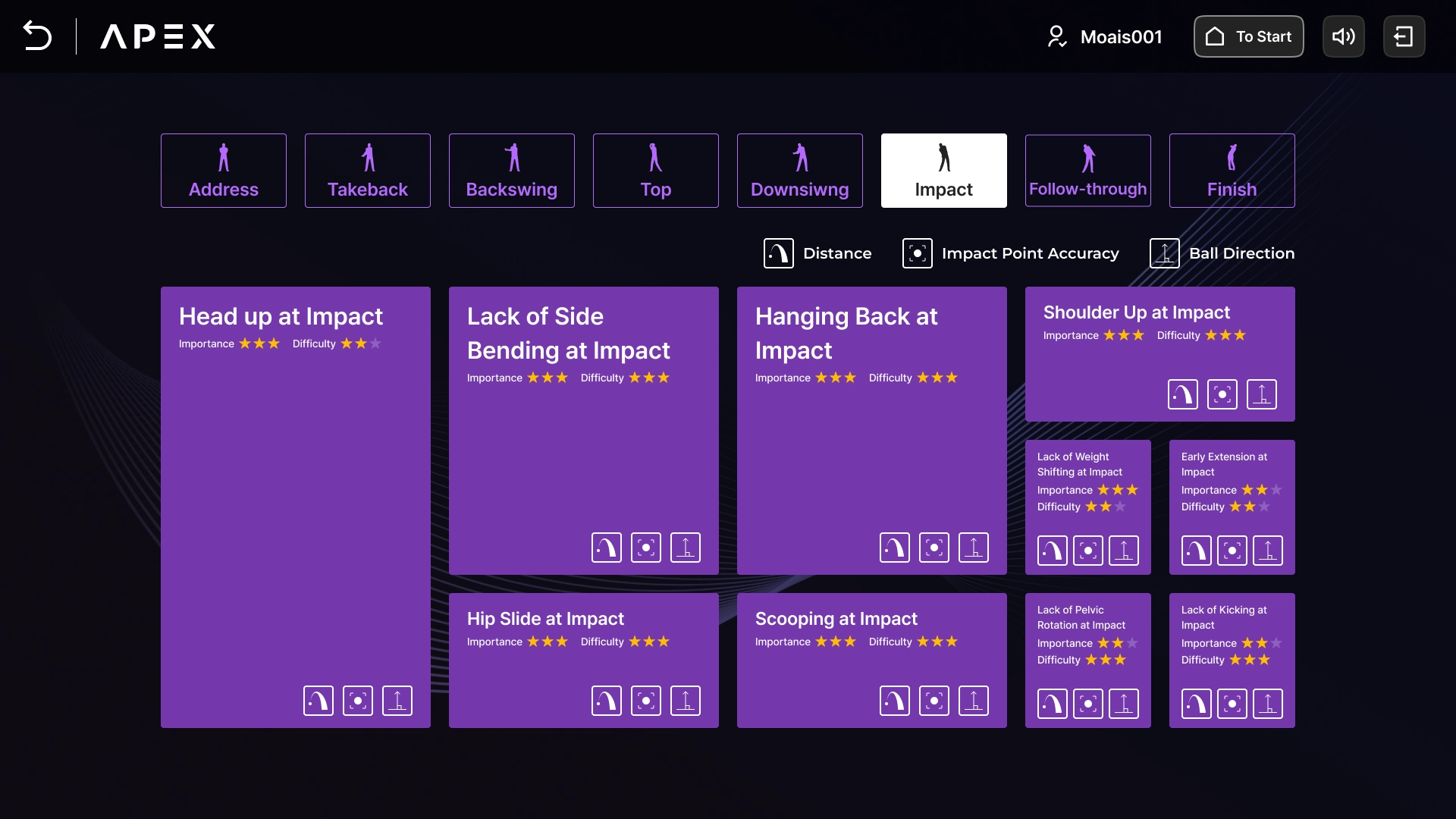
연습을 원하는 문제점을 선택할 수 있습니다.
•
문제점 별 중요도와 난이도, 영향을 받는 스윙 결과(비거리, 임팩트 타점, 볼 방향)를 같이 안내합니다.
•
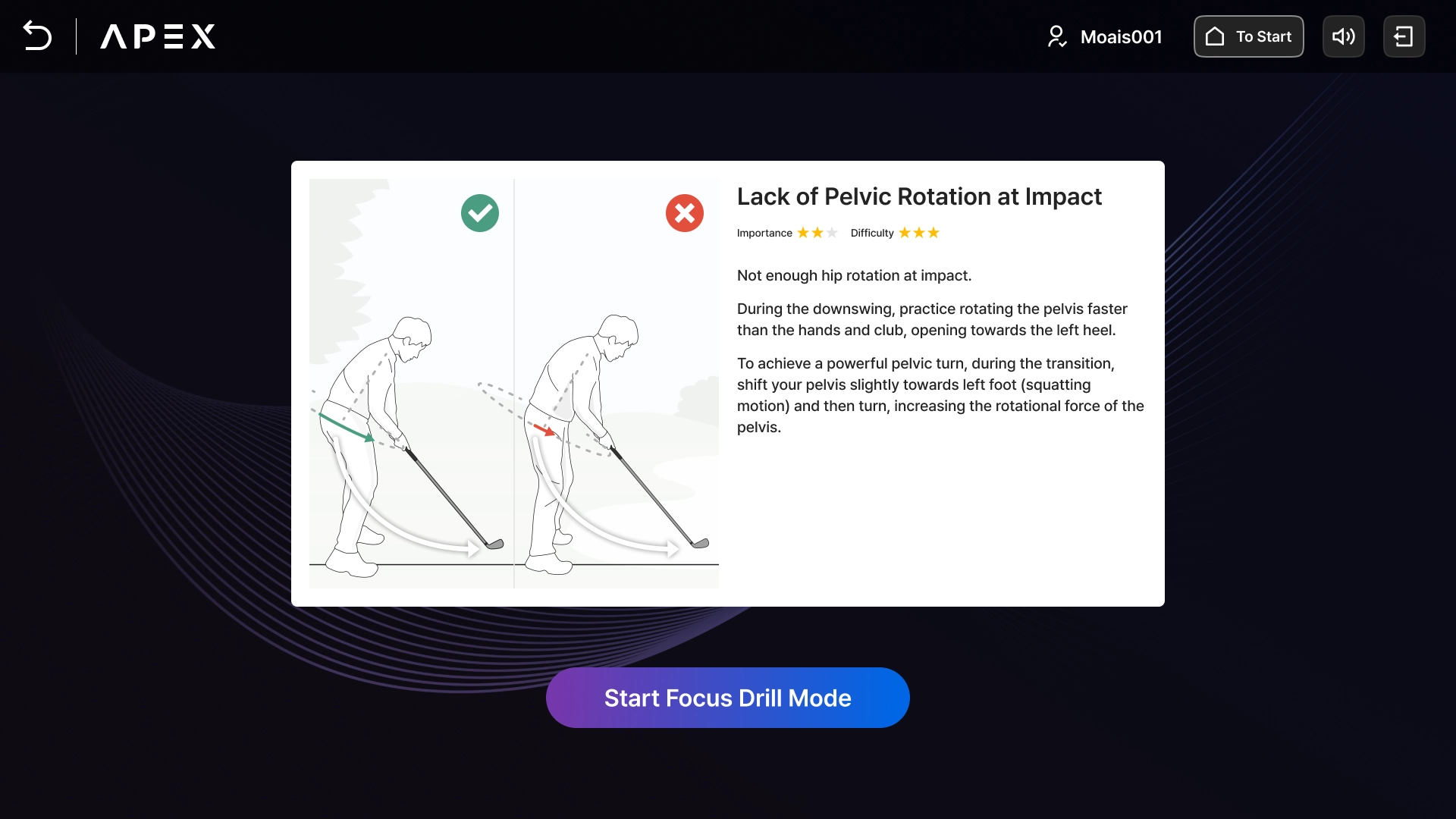
문제점 선택 시, 문제점에 대한 개념 일러스트와 설명, 솔루션을 텍스트로 제공합니다.
•
문제점 콘텐츠 화면 하단에 [집중 연습 모드 시작하기] 버튼 선택 시 집중 연습 모드가 시작됩니다.
#3. 집중 연습 시작
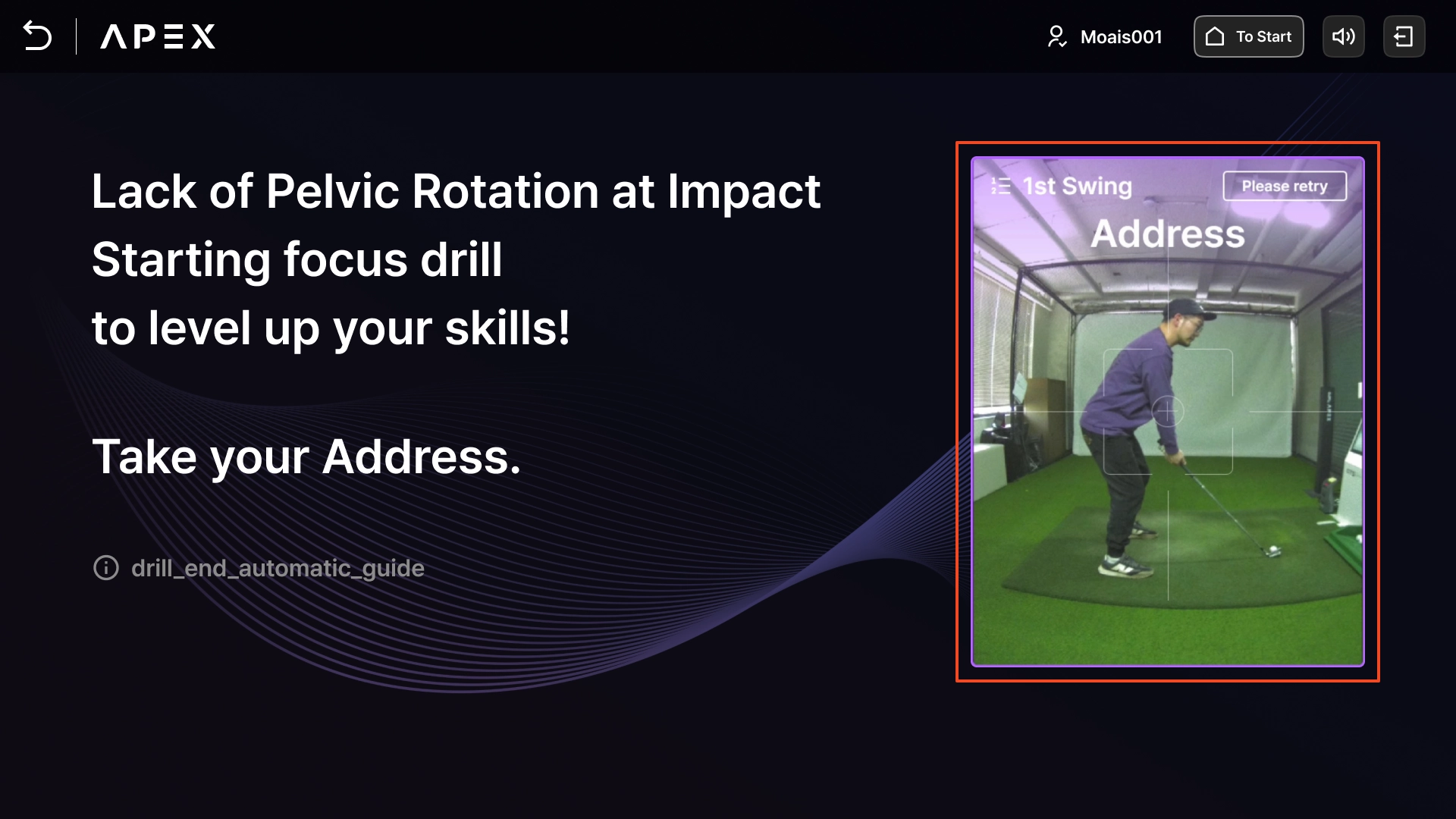
집중 연습 모드가 시작되면, 촬영을 시작합니다.
•
집중 연습은 최대 30회까지 진행이 가능합니다.
#4. 집중 연습 중간 리포트
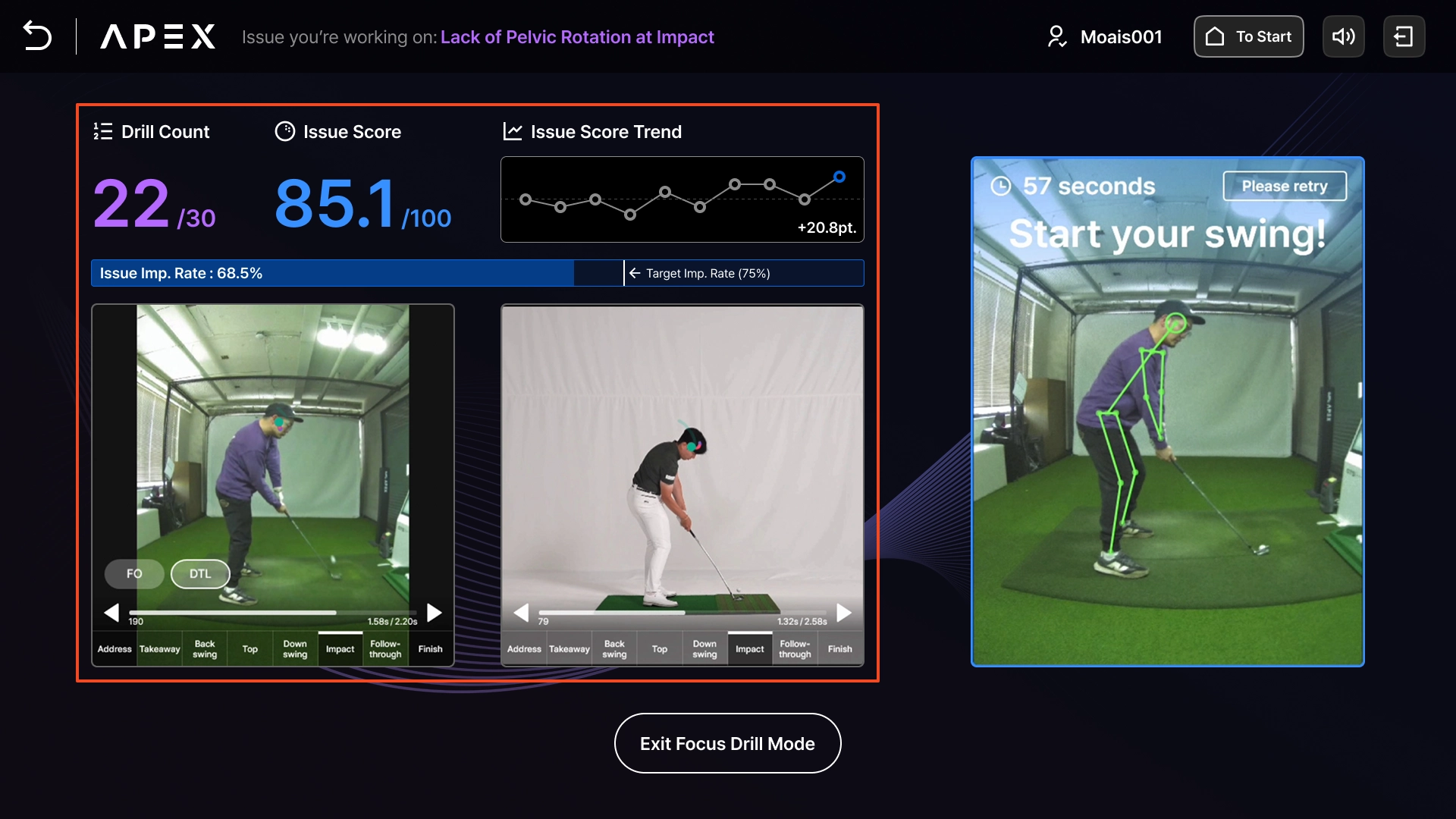
집중연습 중에는 매 스윙의 결과 및 전체 연습의 경과를 확인할 수 있는 중간 리포트 화면이 노출됩니다.
•
중간 리포트에서 제공하는 정보
◦
연습 횟수
◦
문제점 점수
▪
연습 중인 문제점의 점수 (종합 진단 기능에서의 점수와 다름)
▪
100점 만점
◦
문제점 점수 추이
▪
문제점 점수 추이를 보여주는 그래프로, 최신 10개 스윙까지 노출됩니다.
◦
문제점 개선율
▪
연습 중인 문제점의 개선 정도를 개선율로 제공됩니다.
▪
개선율 75% 도달은 연습을 통해 충분한 개선이 되었다는 의미입니다.
◦
사용자와 프로 영상
▪
기본적으로 0.5배속, 영상 싱크된 상태로 제공되며, 영상 컨트롤 방식은 동일합니다.
▪
문제점과 연관된 정면 또는 측면 영상으로 우선 제공되며, 방향 전환이 가능합니다.
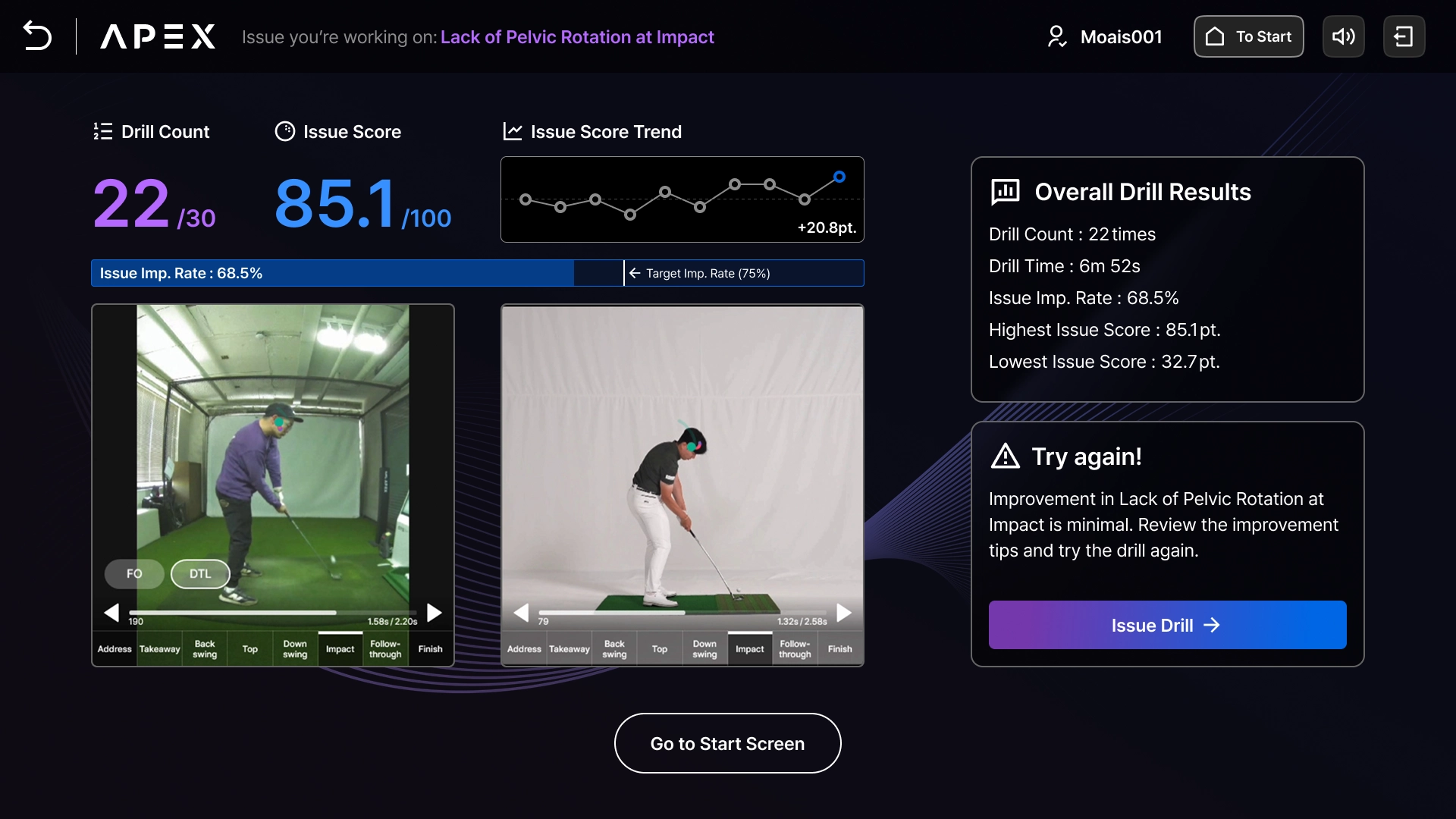
#5. 집중 연습 결과 리포트
집중 연습을 종료 시 연습 결과 리포트를 확인할 수 있습니다.
•
연습 스윙 횟수, 시간, 개선율, 최고와 최저 문제점 점수 등의 종합된 연습 결과를 제공합니다.
•
문제점 개선율에 따라 추가 연습 또는 다른 문제점 연습을 제안합니다.
스윙 기록
완료한 진단 또는 연습 결과 데이터와 영상을 확인할 수 있습니다.
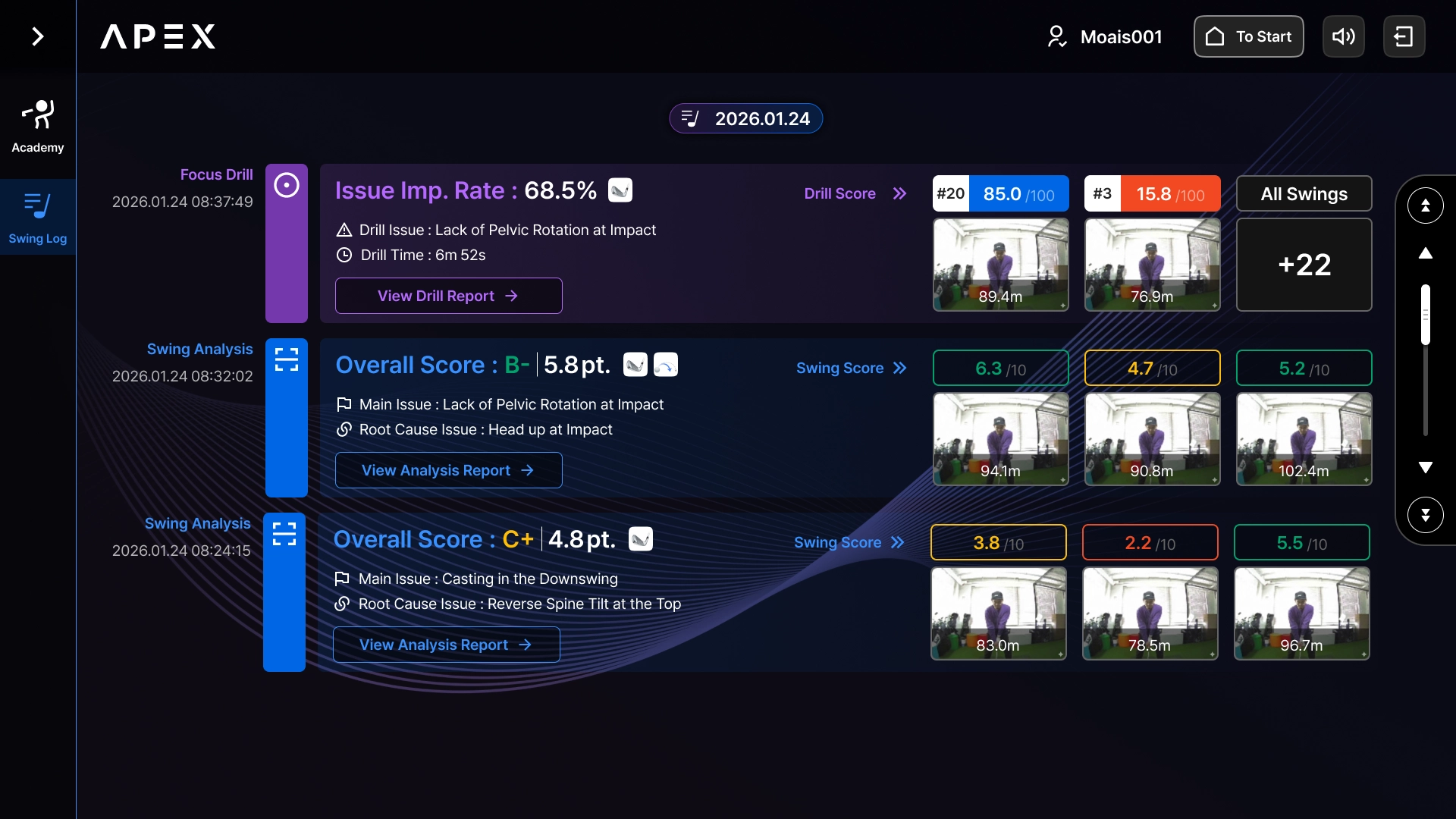
스윙 기록 화면
완료된 스윙 진단과 집중 연습 목록이 기록되며, 항목이 많아질 경우 스크롤을 이용해 탐색할 수 있습니다.
•
스윙 진단 기록: 스윙 진단 리포트로 이동하거나, 3건의 스윙 영상 리포트를 확인할 수 있습니다.
•
집중 연습 기록: 연습 결과 리포트로 이동하거나, 진행한 연습의 스윙 영상 리포트를 확인할 수 있습니다.
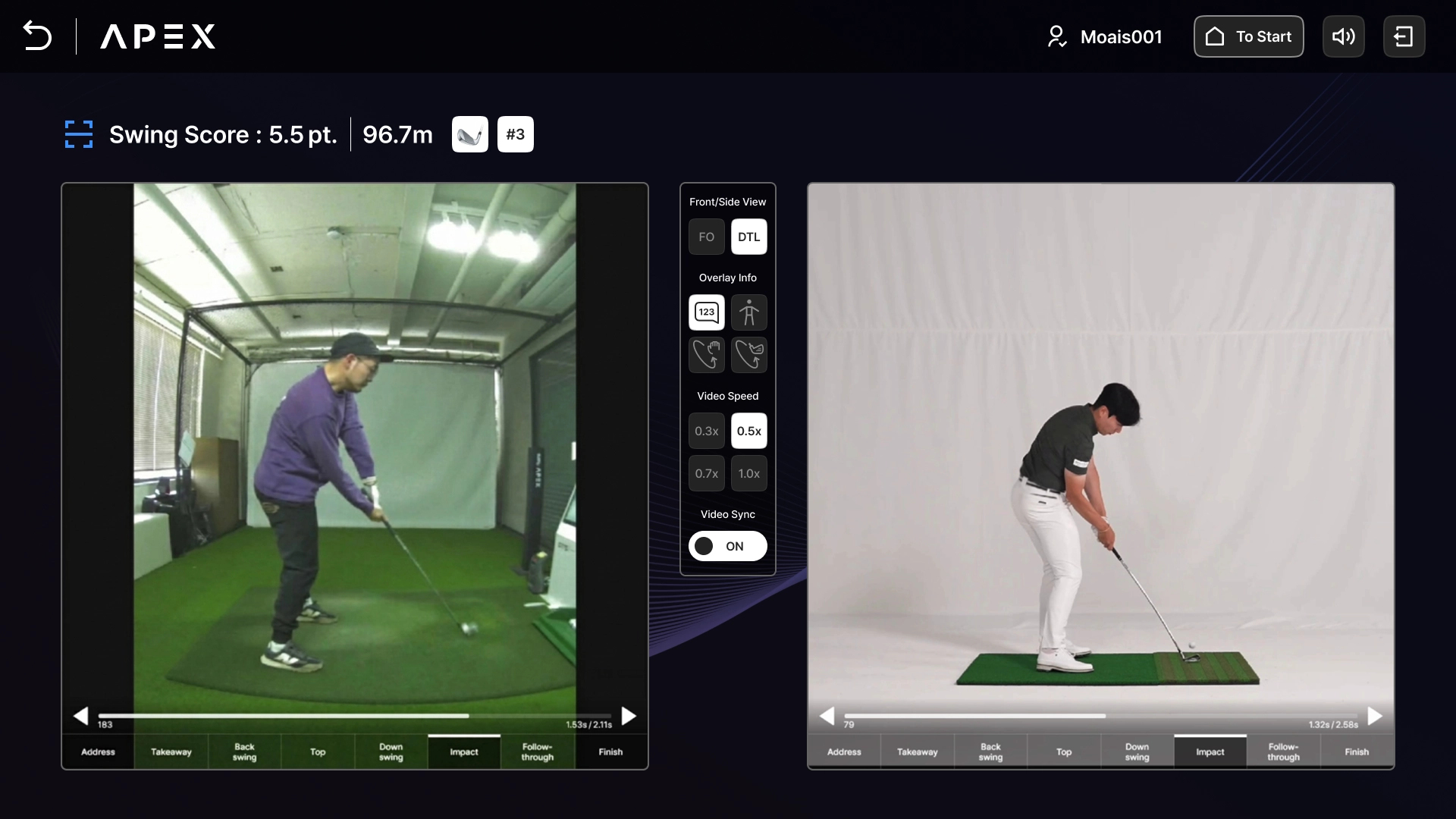
스윙 영상 리포트
스윙 기록 화면에서 영상을 선택하면 스윙 리포트가 제공됩니다.
Contact us
•
상세한 제품 안내 및 설치를 원하실 경우 아래 메일로 연락 부탁 드립니다.
E.O.D