






GolfFix APEX バージョン 0.20 基準の説明書です。
GolfFix APEX 開始画面
スプラッシュ画面
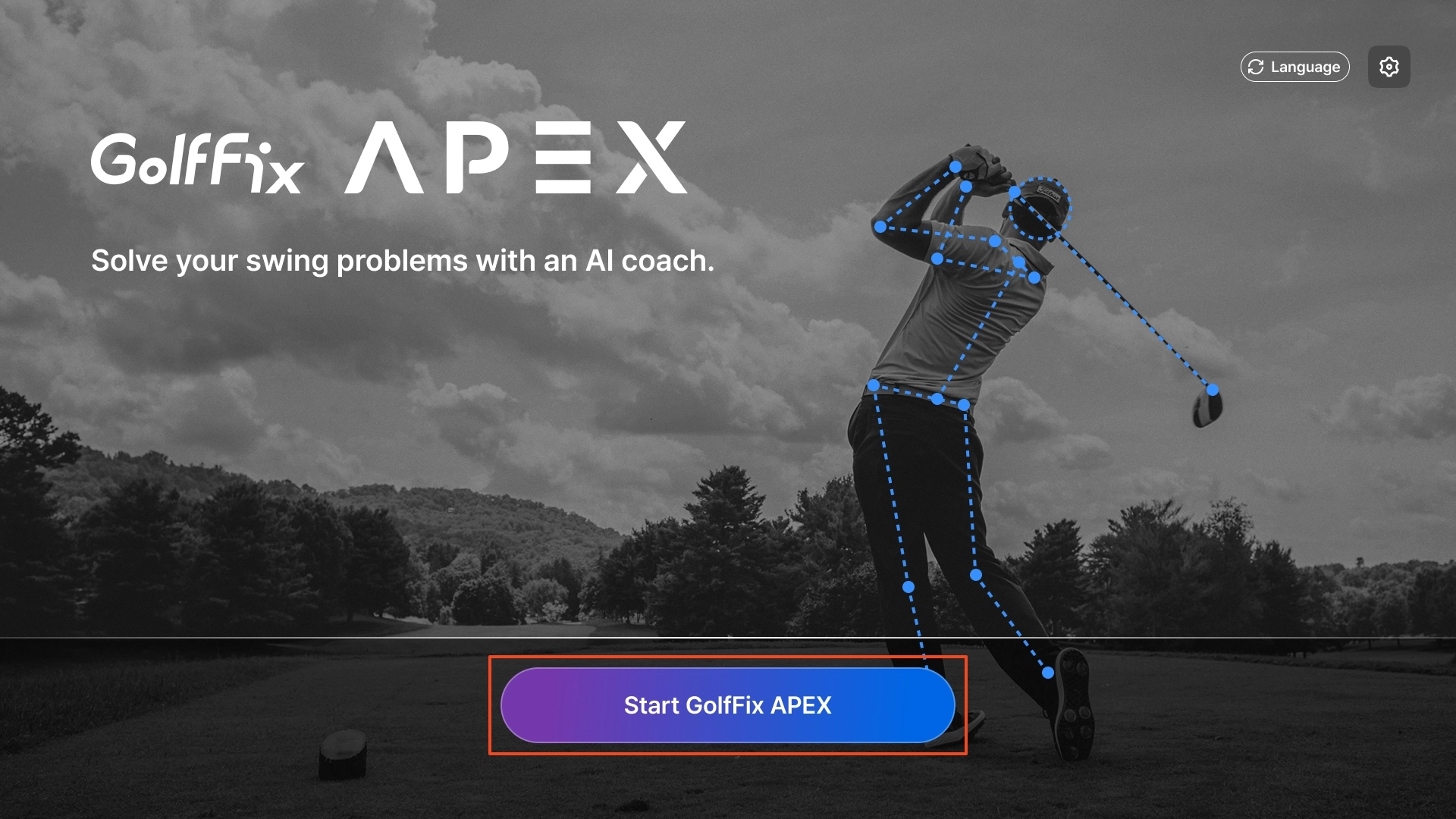
待機画面です。
•
[GolfFix APEXを始める] ボタンをタッチするとセッションが開始され、ログイン選択画面に移動します。
ログイン案内画面
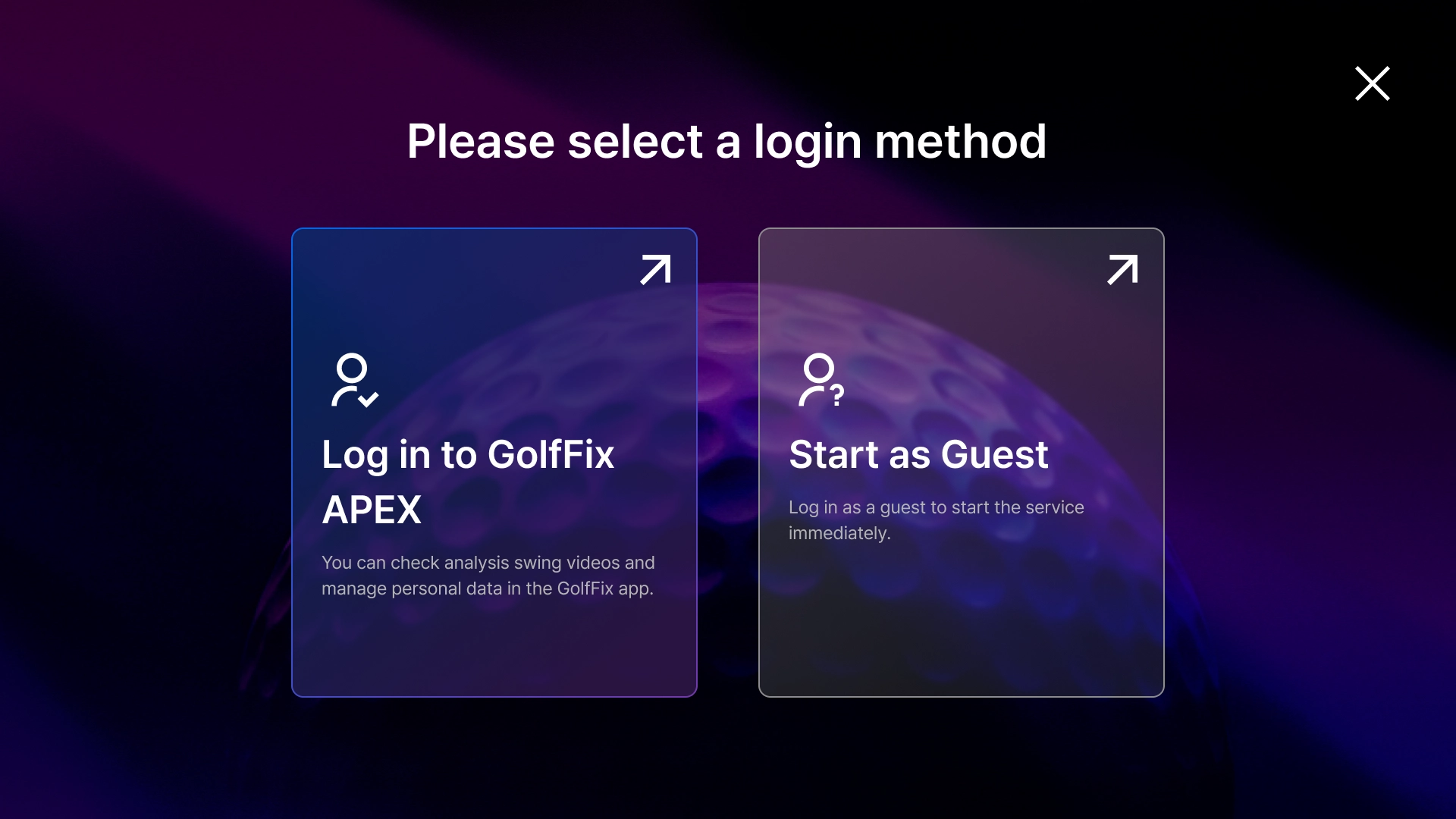
APEXログインまたはゲストログインを選択できます。
ログイン画面
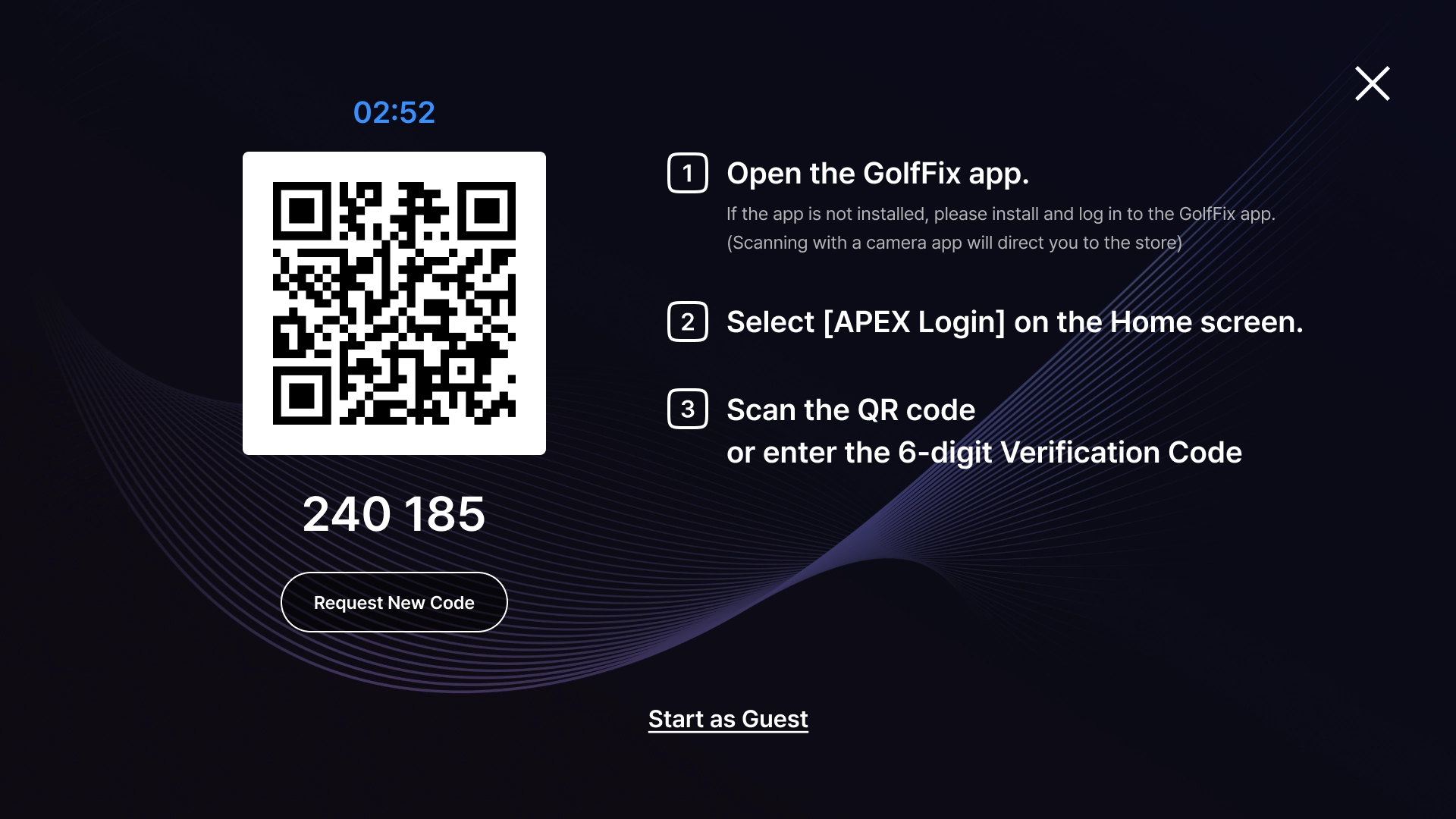
GolfFixアプリを利用して、QRコードスキャンまたは認証番号でログインできます。
•
GolfFixアプリを起動後、ホーム画面上部の [APEXログイン] ボタンからAPEXにログインできます。
◦
QRログイン:アプリ内のスキャナーを利用してQRコードをスキャン
◦
認証番号ログイン:アプリ内の認証番号入力欄に6桁の認証番号を入力
アカデミー画面
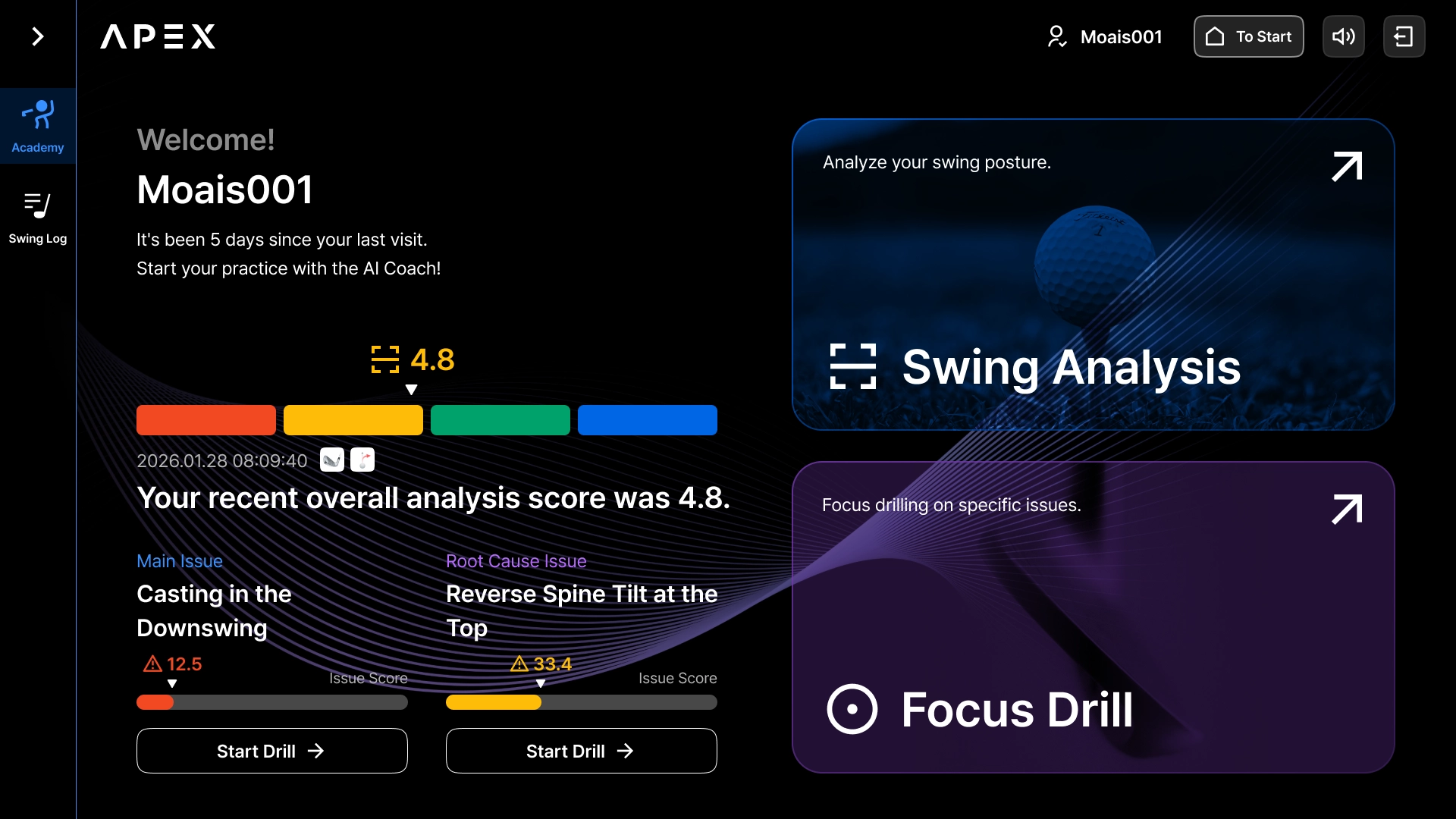
最近の診断結果を確認したり、主な機能を開始したりできます。
左側のGNBメニューから「アカデミー」と「スイング記録」にアクセスできます。
•
最も最近行われた診断結果を確認してください。
•
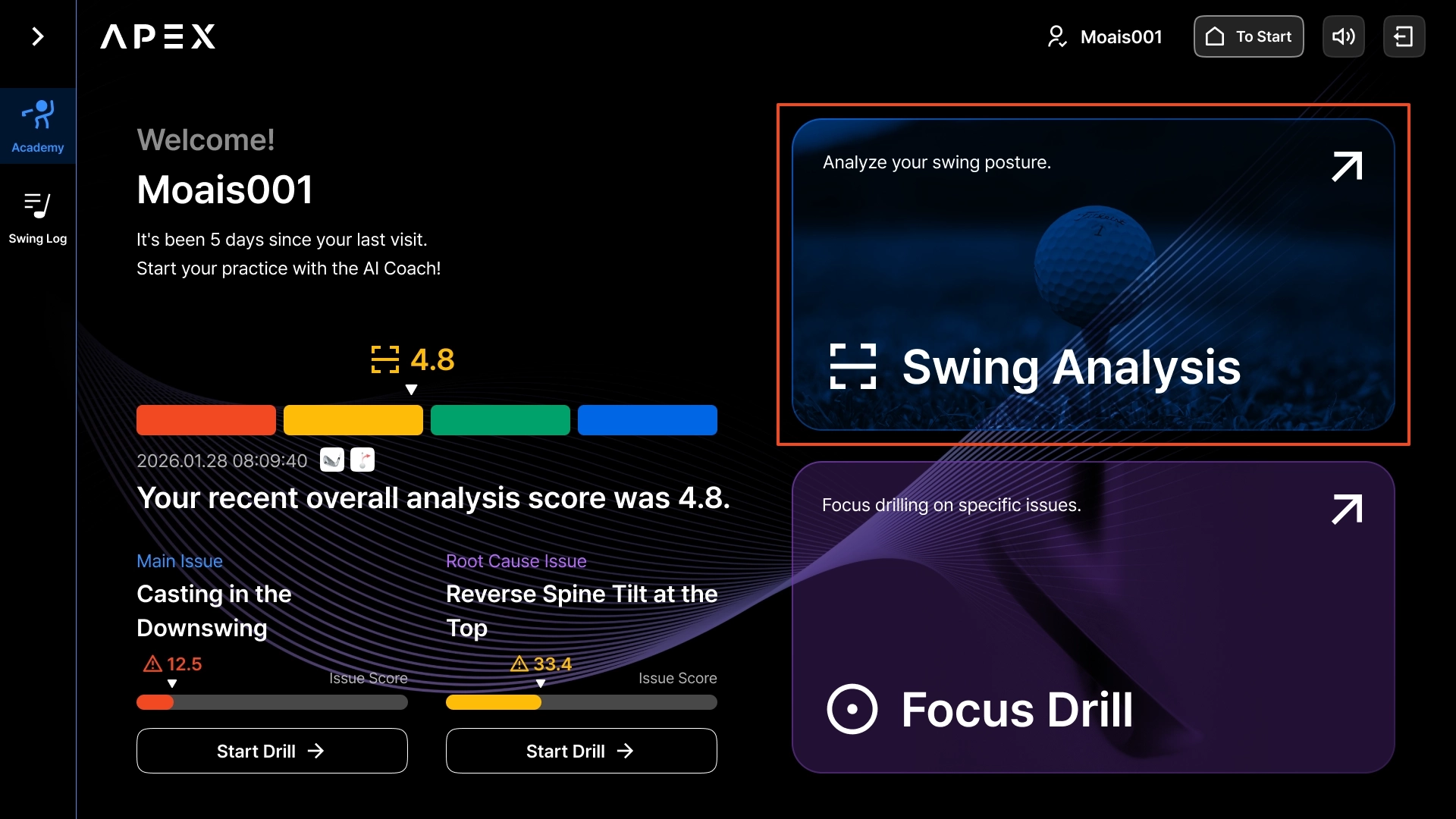
スイング診断と集中練習モードの中から、お好みのモードを選択してください。
◦
スイング診断:3回スイングを行うと、AIが問題点を診断してお知らせします。
◦
集中練習:特定の問題点を繰り返し練習できます。
GolfFix APEXはフルスイングを診断します。アプローチやパッティングなどはサポートされていません。
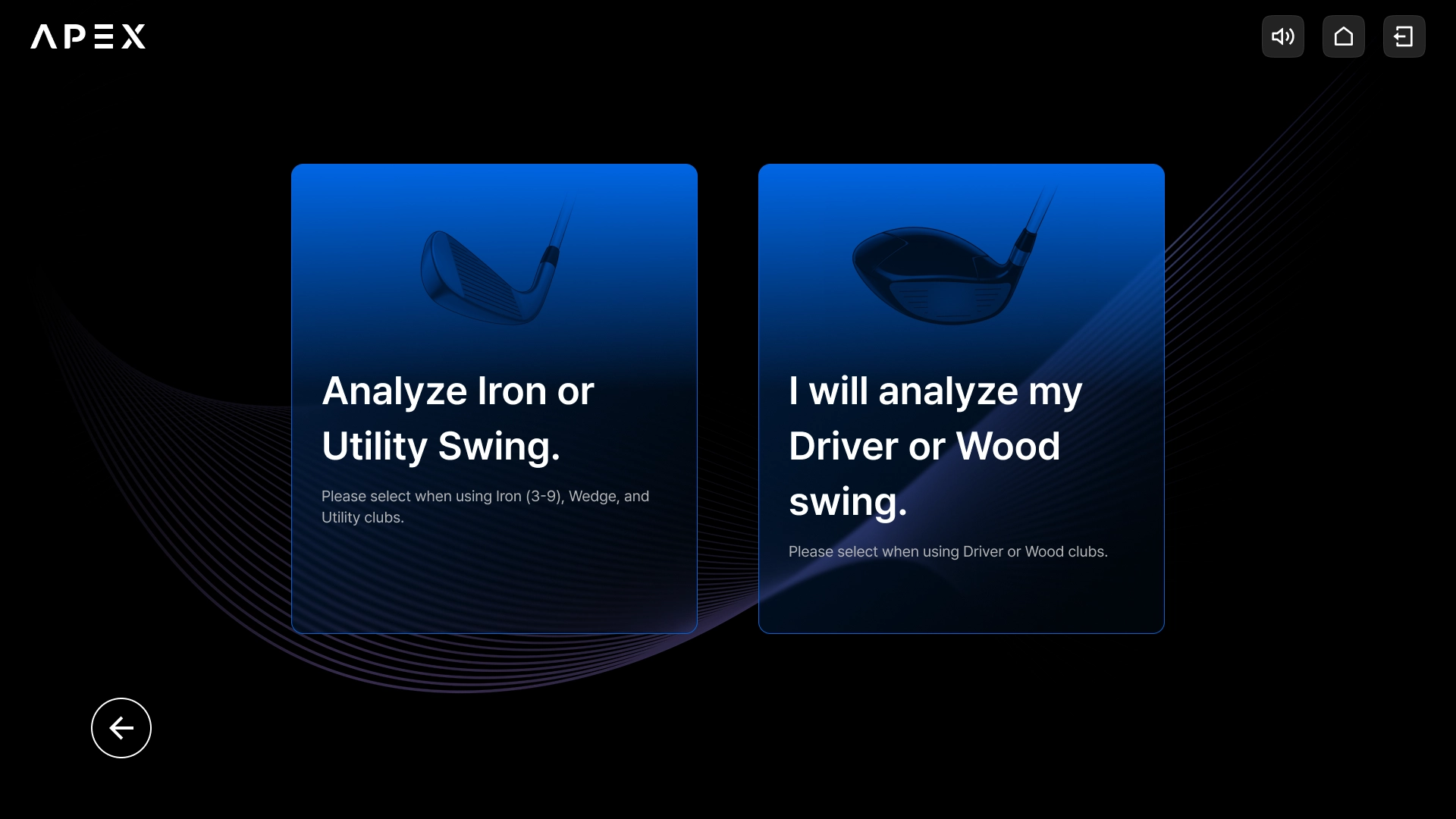
モードを選択した後は、クラブを選択できます。
•
• アイアン:アイアン / ユーティリティアイアン(一般的なユーティリティとは異なります)の場合
•
•
ドライバー:ドライバー / ウッド / ハイブリッド(一般的なユーティリティ)の場合
スイング診断の詳細案内
3回スイングを行うと、AIが問題点を診断し、改善の方向性をお知らせします。
#1. スイング診断モードの選択
アカデミー画面で「スイング診断」を選択してください。
#2. 診断タイプの設定
•
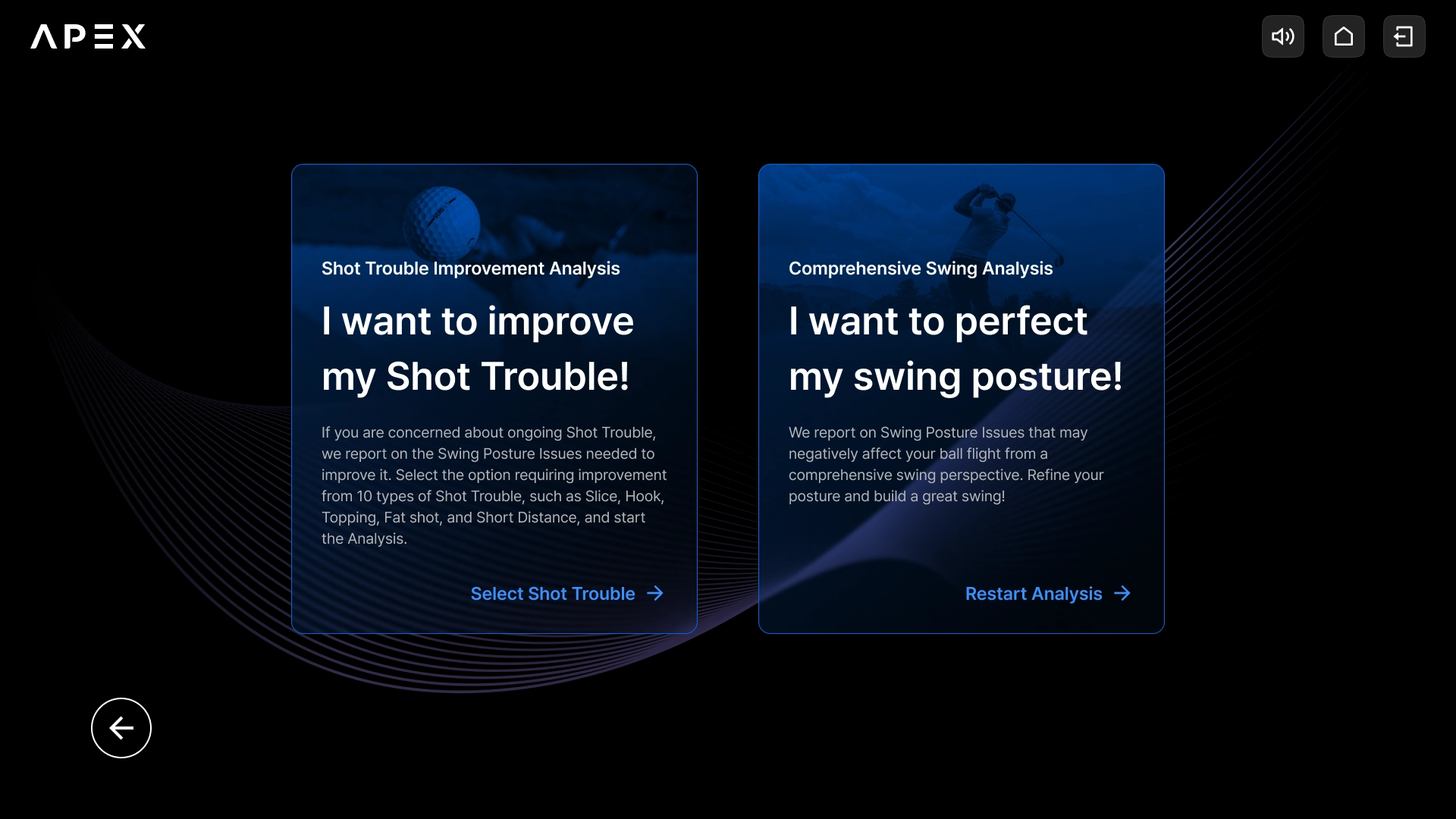
ショットトラブルを改善したい場合や、フォーム中心の改善を希望する場合のために、2つの診断オプションを提供しています。
◦
[ショットトラブル改善診断] → 10種類のショットトラブルを中心とした診断
◦
[総合スイング診断] → 全体的なスイングフォームを中心とした診断
#3. ショットトラブル改善診断
•
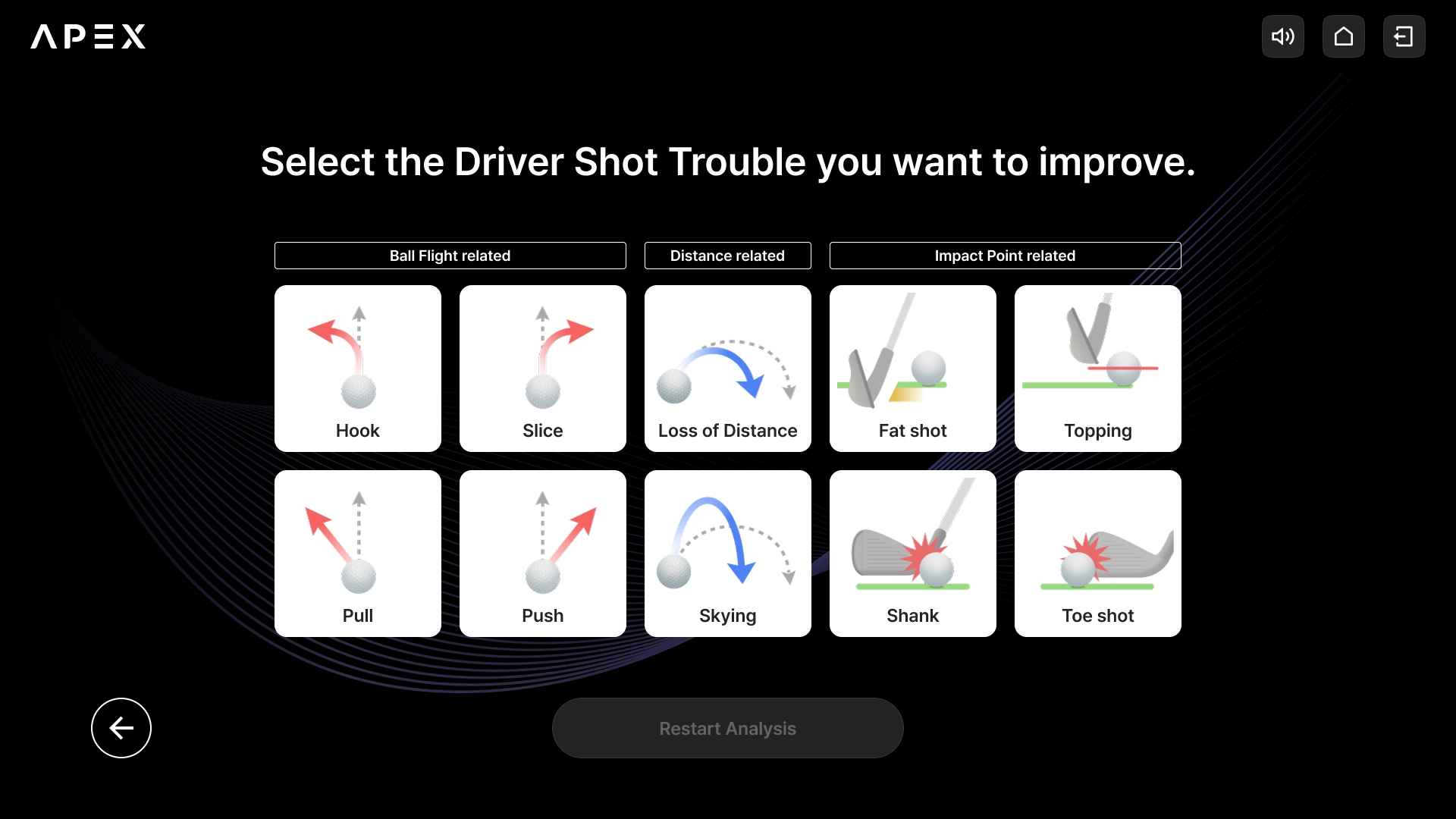
改善したい10種類のショットトラブル(フック、スライス、プル、プッシュ、飛距離低下、ハイボール、ダフリ、トップ、シャンク、トゥヒット)のオプションを提供しています。
1.
[フック] → ボールが意図した方向よりも右(左打ちの場合は左)へ曲がるショット
2.
[スライス] → ボールが意図した方向よりも左(左打ちの場合は右)へ曲がるショット
3.
[プル] → ボールが左(左打ちの場合は右)へ飛び出すショット
4.
[プッシュ] → ボールが右(左打ちの場合は左)へ飛び出すショット
5.
[飛距離低下] → ボールが期待したほど飛ばず、上がりすぎたり低く這うように飛んだりして距離をロスするショット
6.
[ハイボール] → ボールが通常の弾道よりも極端に高く上がったショット
7.
[ダフリ] → ボールよりも手前の地面を叩いてしまうショット
8.
[トップ] → ボールの頭を叩いてしまうショット
9.
[シャンク] → ボールがクラブフェースではなくネック(ヒール)部分に当たるショット
10.
[トゥヒット] → ボールがクラブフェースの先(トゥ)に当たるショット
•
上記10個のオプションから選択し、[診断を開始する] ボタンを選択すると、スイング撮影が始まります。
#4. スイング診断・スイング撮影
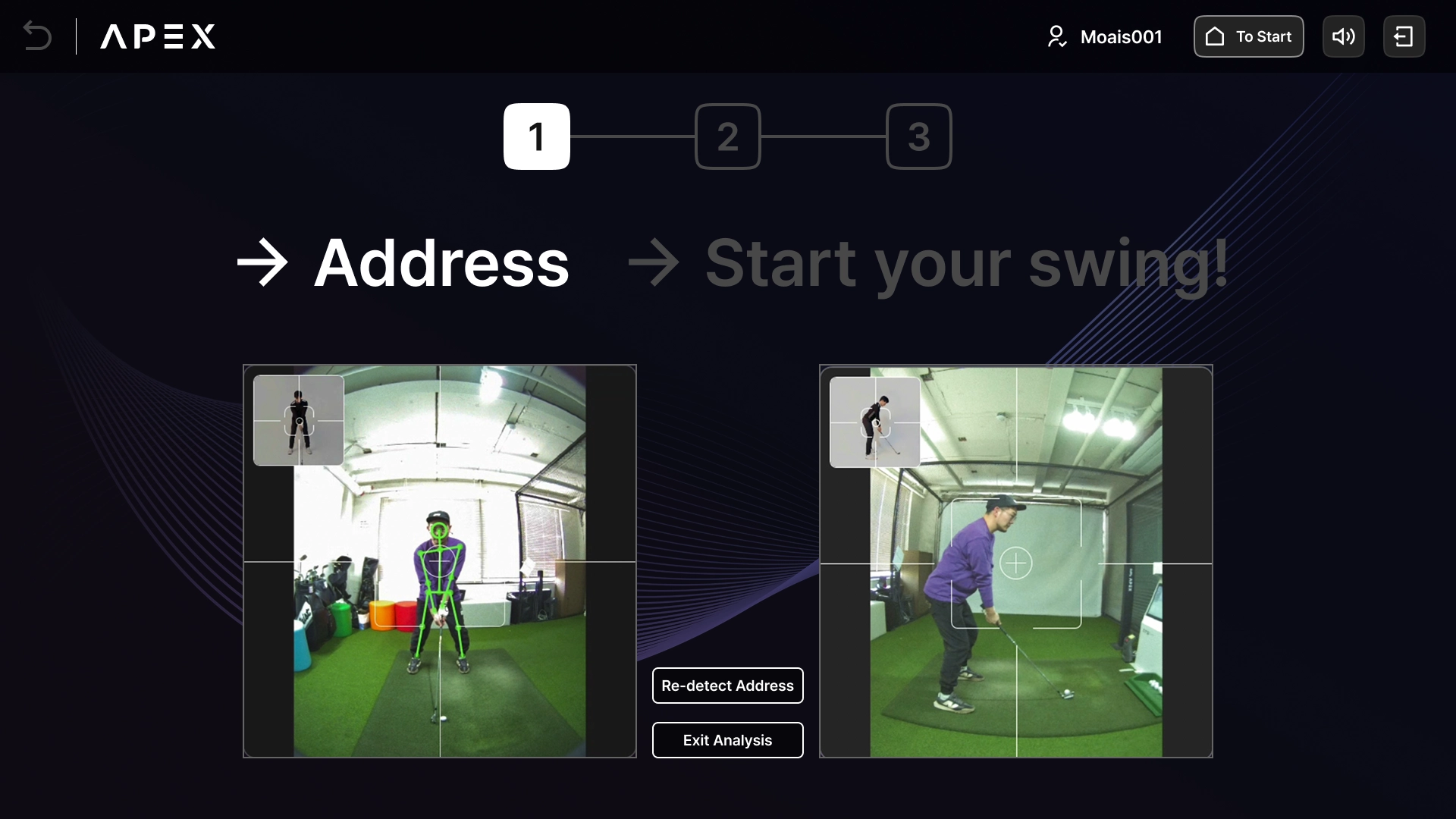
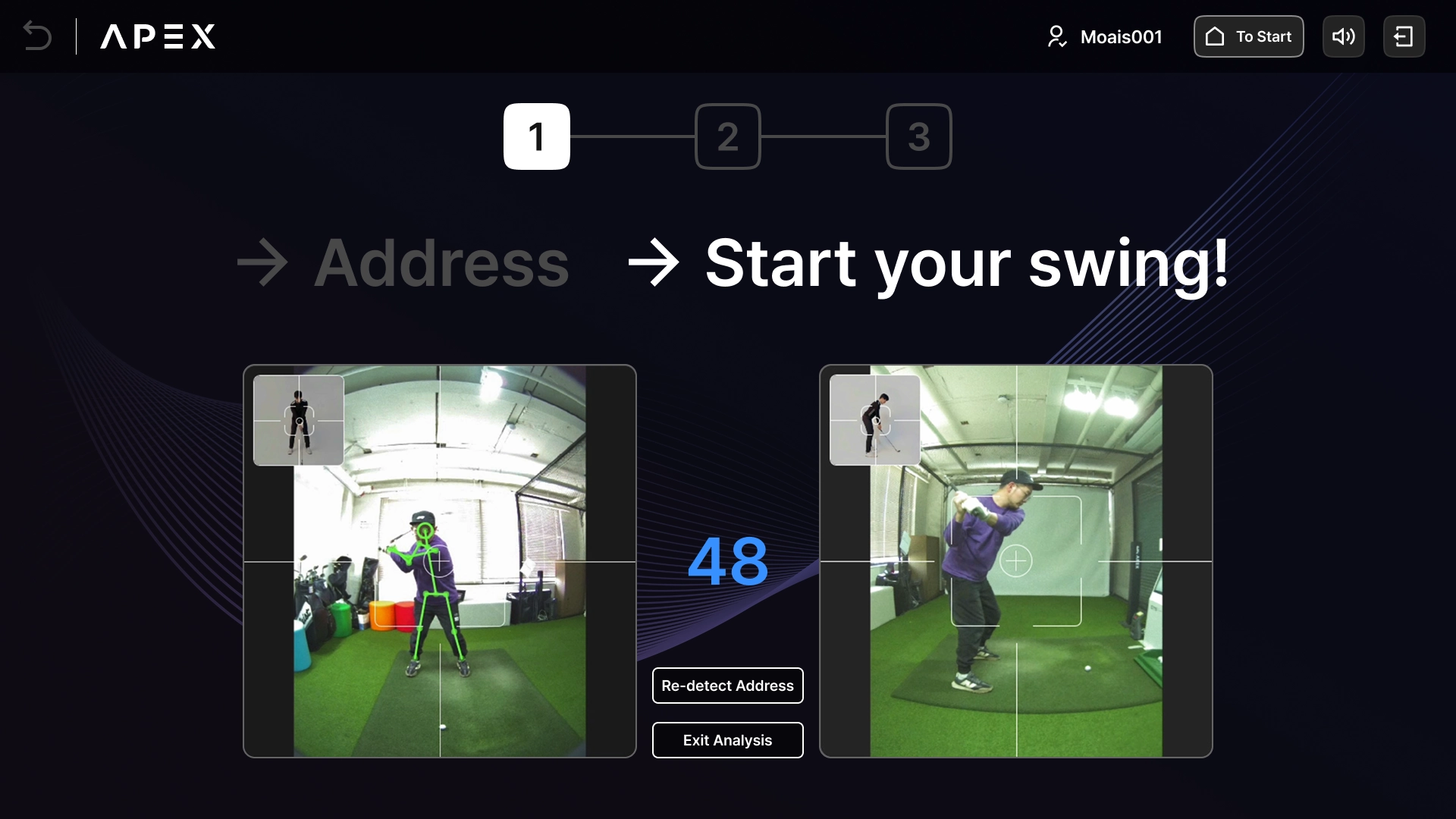
スイング撮影方法
•
「アドレスを認識しています」の案内に従ってアドレス(構え)に入ると、プログラムが自動的に姿勢を認識し、「スイングを開始してください!」と案内します。
•
フルスイングが認識されると、自動的にスイング診断を開始します。
•
正確な診断結果を提供するため、上記のステップを3回繰り返します。
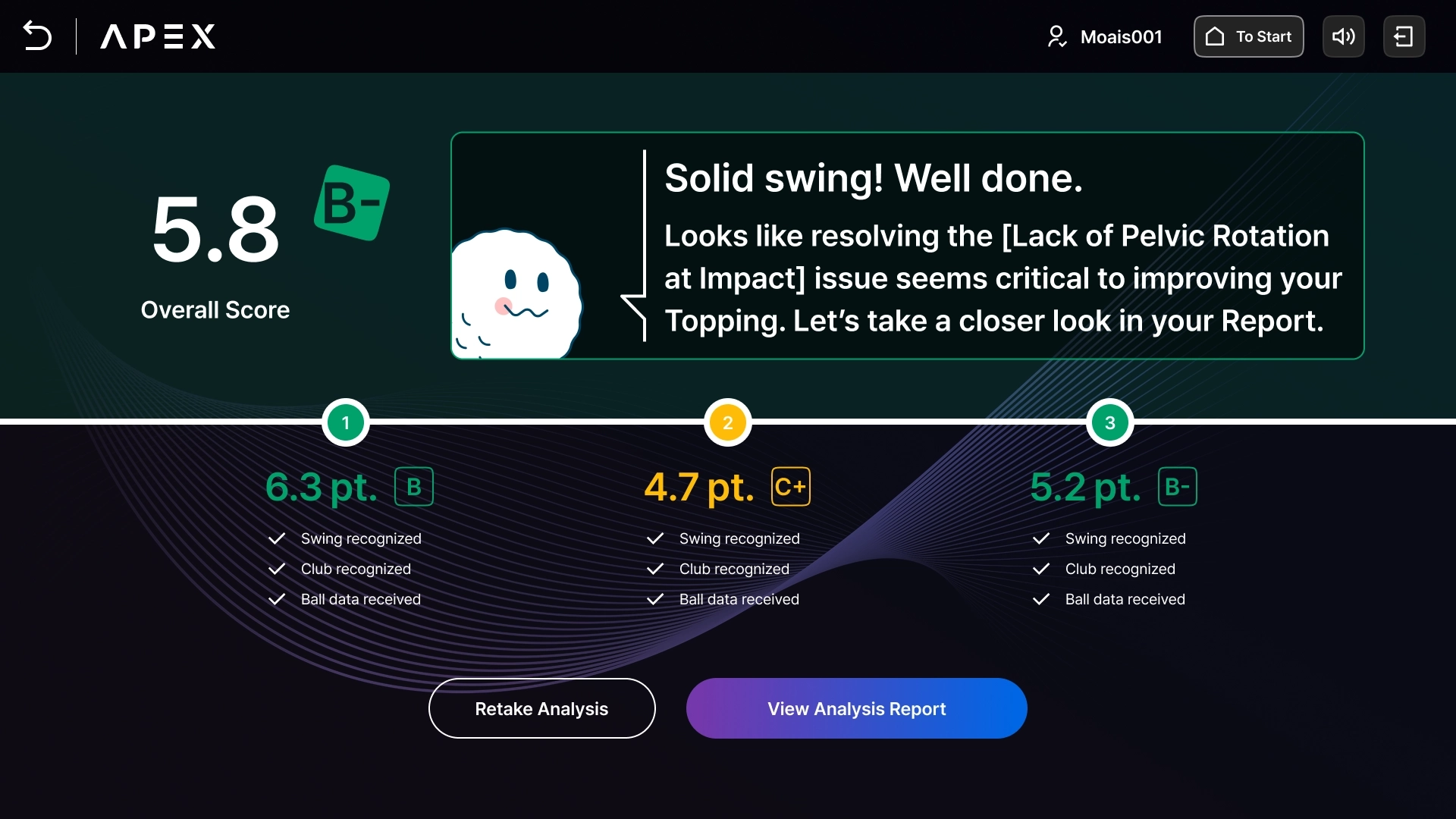
#4-1. 診断完了 - 結果レポート
総合スコア、AIコーチのフィードバック、および個別のスイングスコアを確認できます。
#4-2. 診断完了 - 総合レポート
総合的な診断結果を確認できます。
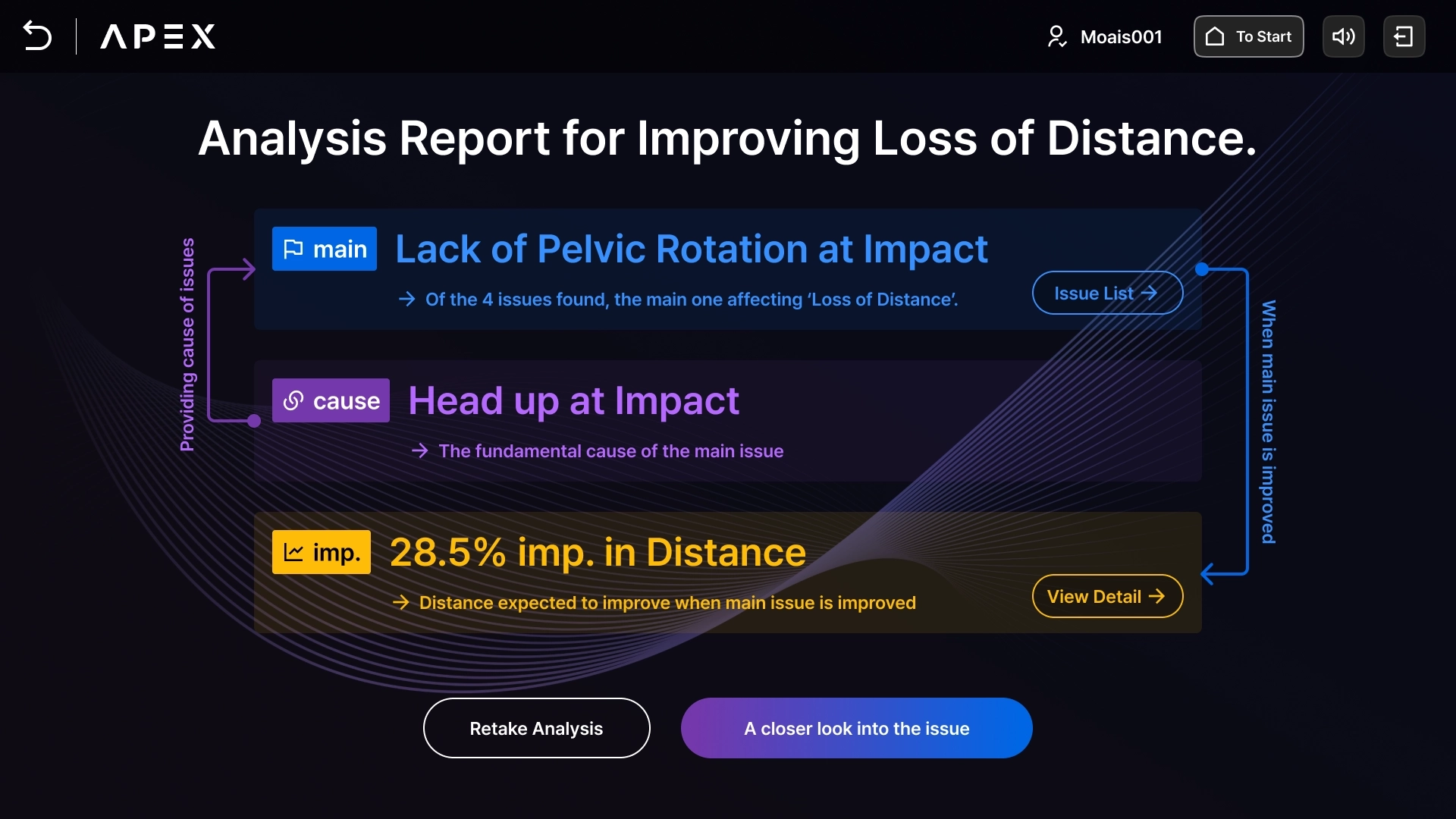
代表的な問題点と原因となる問題点
•
代表的な問題点
◦
診断された問題点の中で、最も重要度が高い問題点です。
◦
代表的な問題点の右側にある [問題点一覧] ボタンを押すと、診断で検出されたすべての問題点の一覧を確認できます。
•
原因となる問題点
◦
診断された問題点の中で、代表的な問題点を引き起こす原因となった問題点です。
◦
「原因となる問題点」が表示された場合、その問題点を中心に練習することで、高いスイング改善効果が得られます。
◦
「原因となる問題点」が表示されない場合は、「代表的な問題点」を練習することで高い改善効果が得られます。
◦
原因となる問題点が存在しない場合は、代表的な問題点のみが表示されます。
改善
•
代表的な問題点を改善した際、診断前に設定したショットトラブルに基づいて、どの程度スイング(飛距離、インパクト打点、方向)が改善されるかを予測し、そのデータ(改善率)を提供します。
#4-3. 問題点一覧
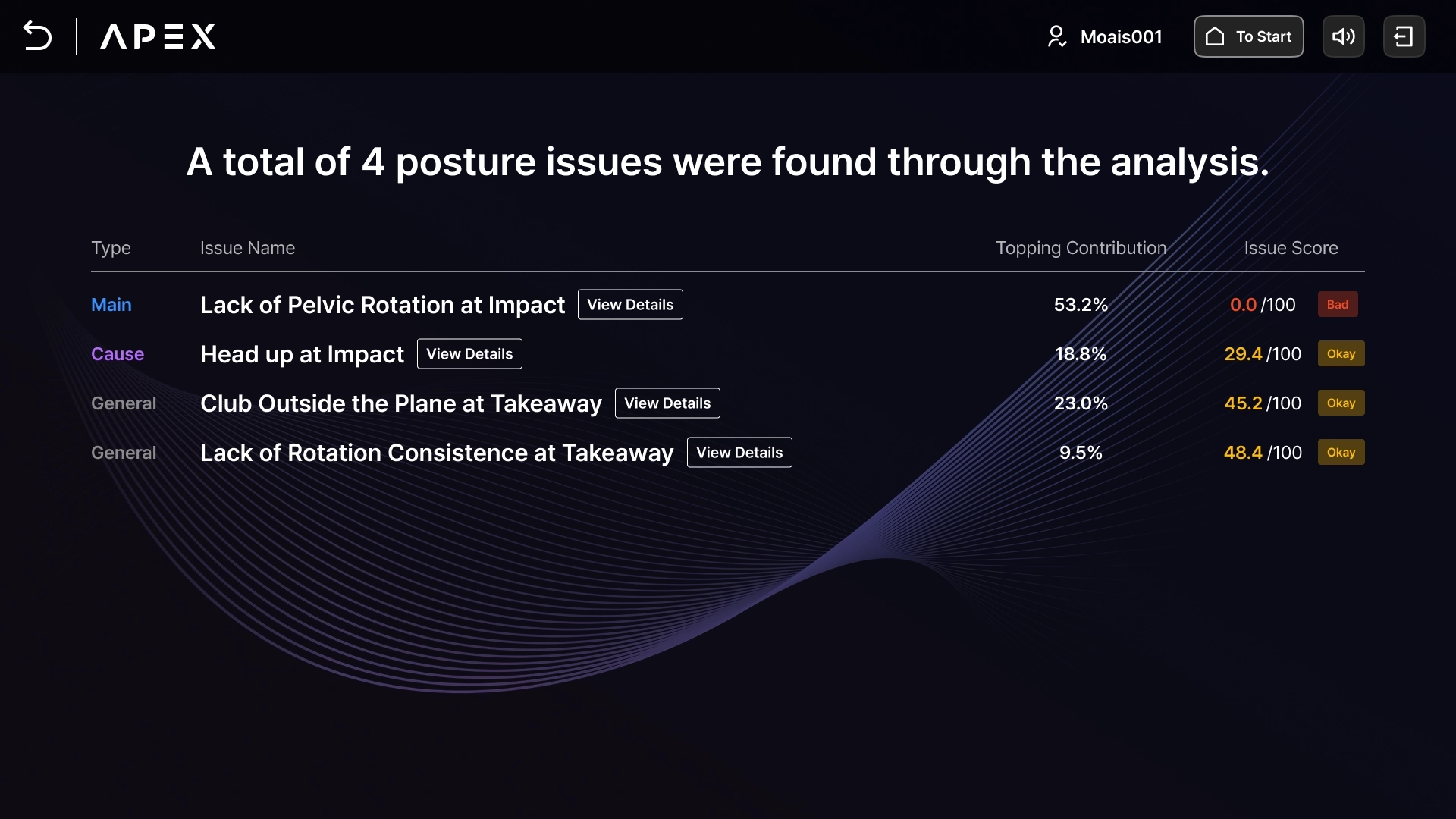
診断で検出されたすべての問題点の一覧を提供します。
•
代表的な問題点と原因となる問題点を含む、診断で検出されたすべての問題点の一覧を提供します。
◦
[詳細を見る] ボタンを押すと、該当する問題点の詳細情報が表示されます。
◦
選択したショットトラブルに対する、問題点ごとの影響度(%)を提供します。
◦
各問題点のスコア(100点満点)を提供します。
#4-4. ボールデータレポート
弾道測定器(ローンチモニター)が接続され、ボールデータが受信された場合に確認できます。
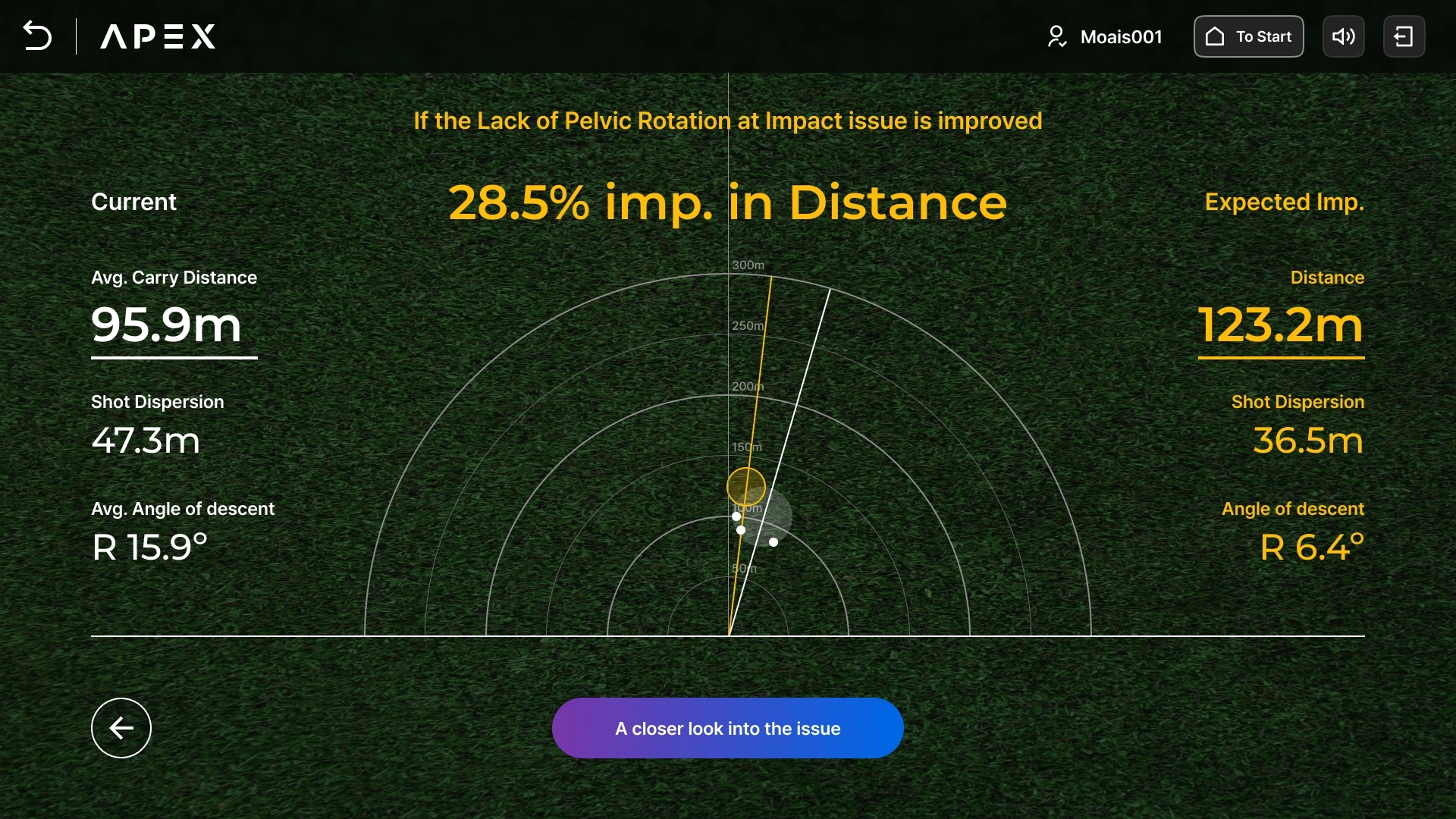
3回のスイングのボールデータと改善データを案内します。
•
左側に、3回のスイングに対する平均飛距離、弾着範囲、平均弾着角度情報を提供します。
•
右側に、代表的な問題点を改善した際に予測される飛距離、弾着範囲、弾着角度のデータを提供します。
•
撮影・診断中にボールデータの受信に失敗した場合、そのデータを除外した平均値のみが表示されます。
#5. 問題点レポート
総合レポートで [問題点を詳しく見る] ボタンを押すと、問題点レポートにアクセスできます。
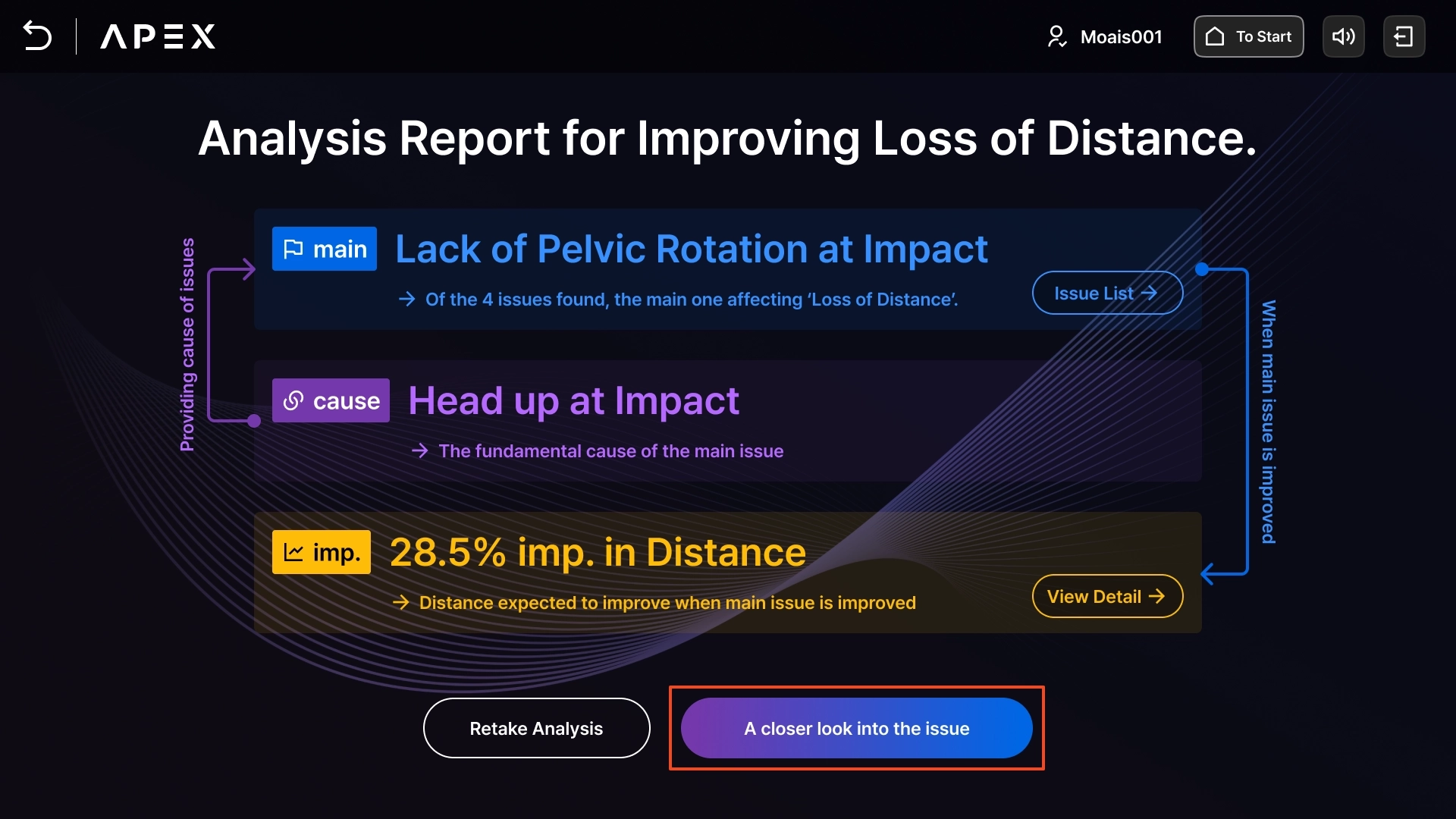
問題点レポートの構成は以下の通りです。
•
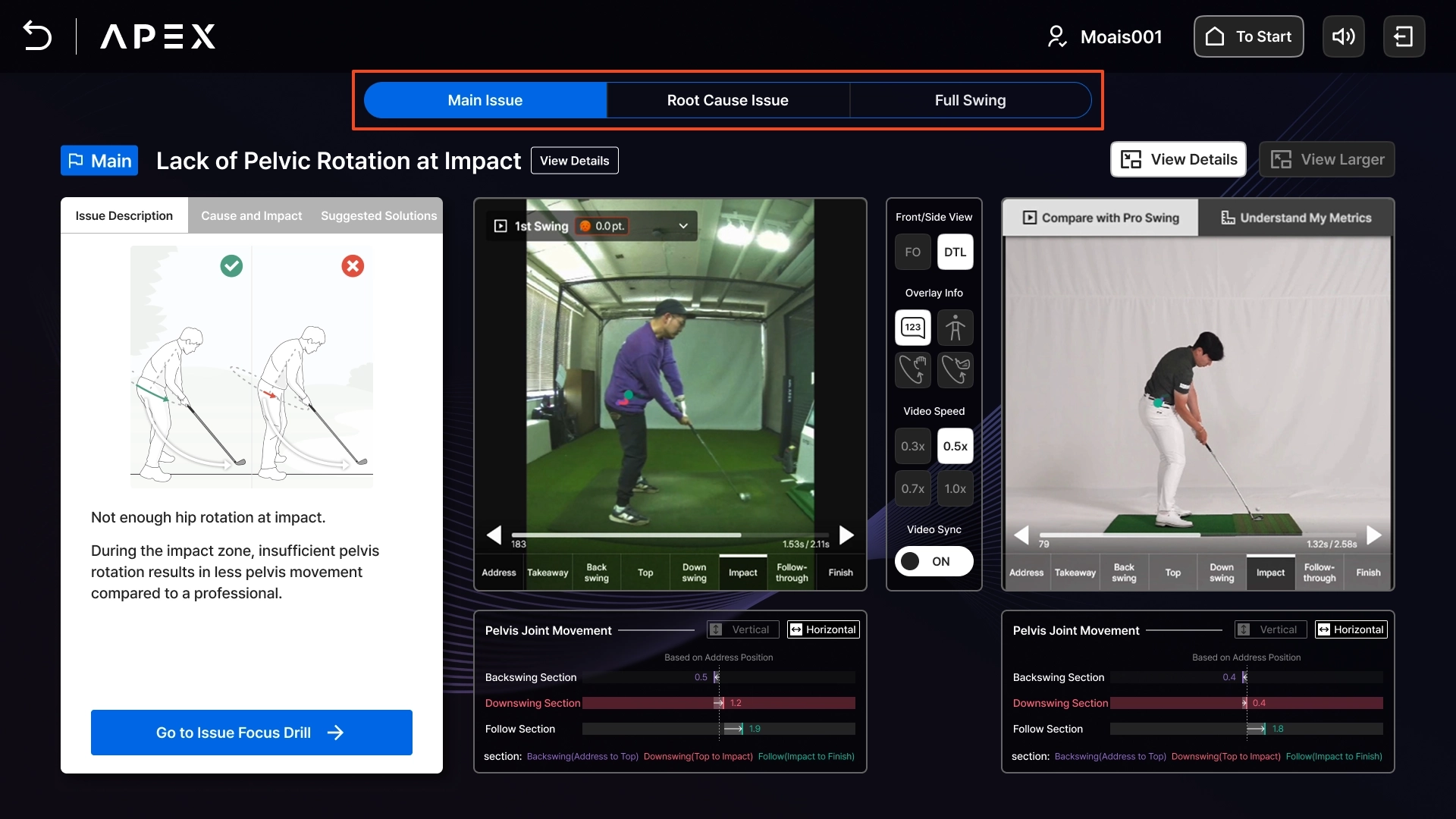
代表的な問題点、原因となる問題点:問題点に関する詳細な解説、スイング動画、役に立つアドバイスを同時に確認できるページです。
◦
代表的な問題点と原因となる問題点が同一の場合、代表的な問題点タブのみが表示されます。
•
フルスイング:さまざまなガイドラインやスイングプレーンと共に、動画を分析できるページです。
ヒント:診断した3回のスイングのうち、最も優先して確認すべきスイングを最初に表示します。
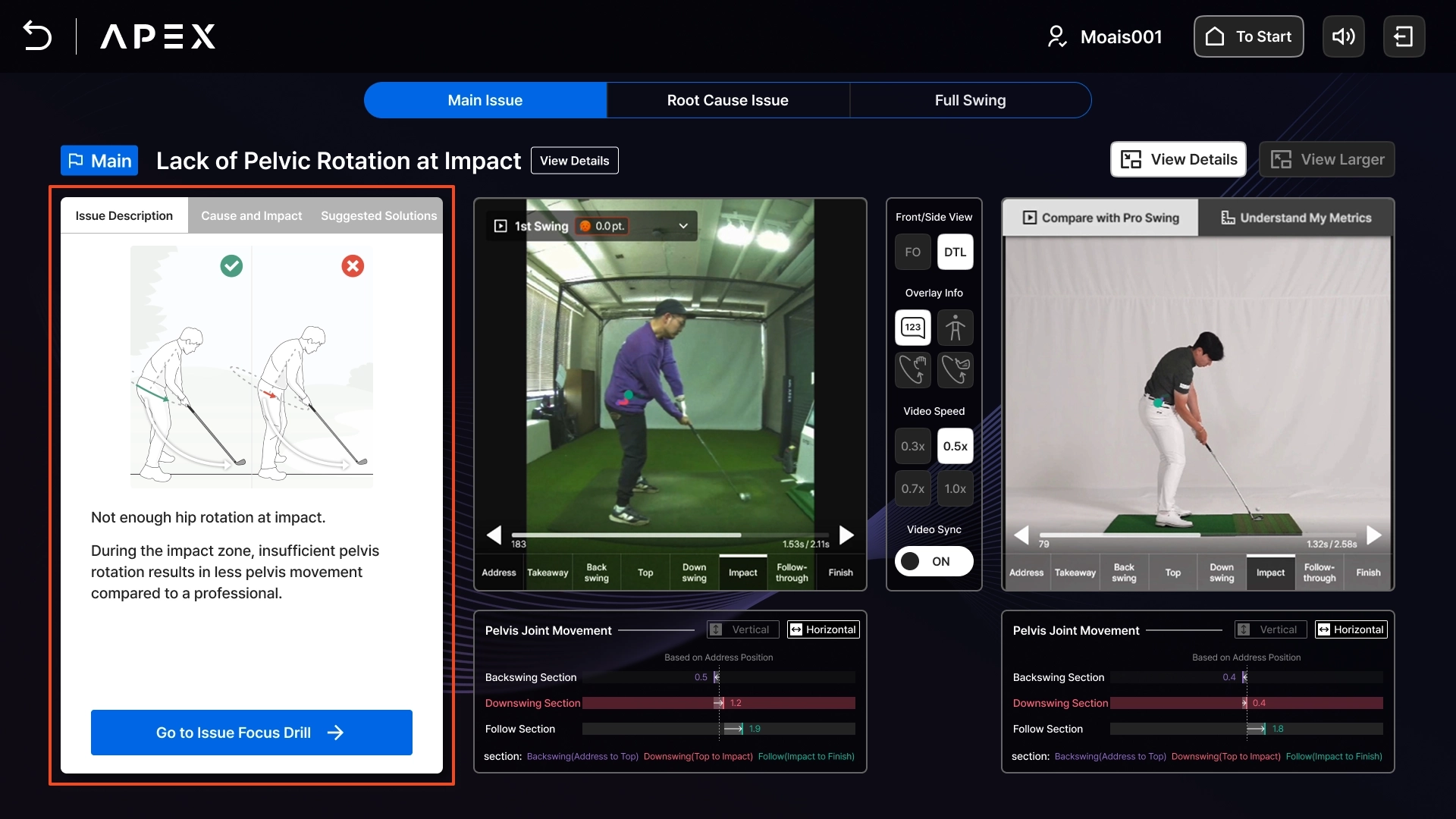
問題点解決ガイド
•
問題点のイメージ画像、該当する問題点の解説・分析、発生原因、および改善ソリューションなどを提供します。
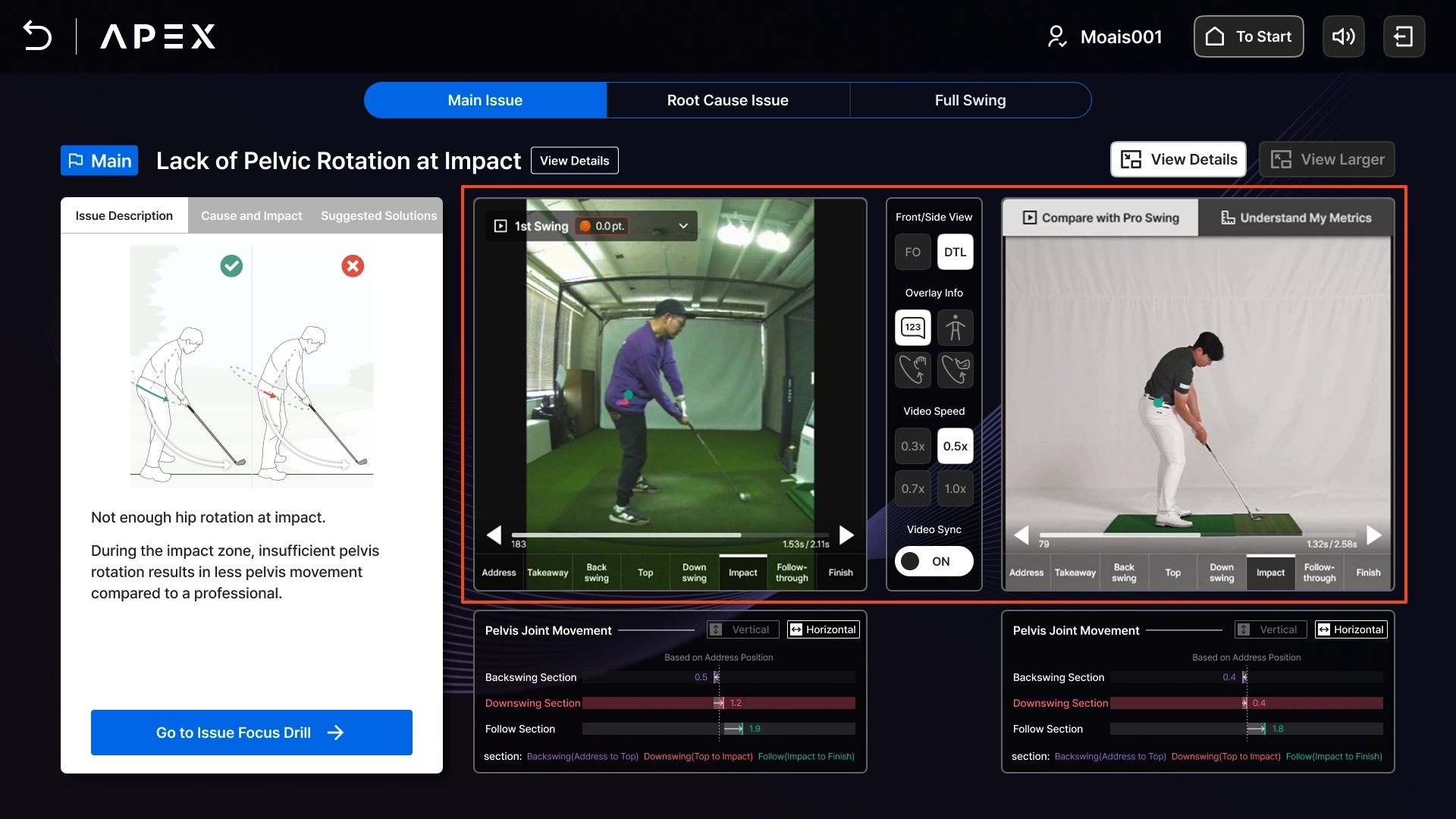
ユーザーとプロの動画比較
•
動画画面をタッチすると再生・停止します。
•
動画を押しながら左右にドラッグするか、左右の矢印ボタンを押すことで、フレーム(コマ)単位で動画をコマ送り・巻き戻しできます。
•
再生コントロールバー、または8ステップ(アドレス、テイクバック、バックスイング、トップ、ダウンスイング、インパクト、フォロースルー、フィニッシュ)の移動ボタンで、任意のハーフスイング区間に素早く移動できます。
◦
問題点に該当するステップが初期状態で表示されます。
◦
例)ダウンスイング時の「キャスティング」が検出された場合、ダウンスイングのステップで動画が一時停止した状態で表示されます。
•
動画コントロールオプション
◦
正面/側面:正面と側面のカメラアングルを切り替えられます。
▪
正面・側面の両方の動画を提供していますが、検出された問題点をより確認しやすいアングルの動画を優先的に表示します。
◦
スケルトン表示:ユーザーとプロの骨格(スケルトン)UIをON/OFFできます。
◦
軌道表示:手首とクラブの軌道UIをON/OFFできます。
◦
再生速度:0.3、0.5、0.7、1.0倍速に設定でき、デフォルトは0.5倍速です。
◦
動画同期(シンク):ONに設定すると、片方の動画をスクロールした際、もう一方の動画も連動して動きます。
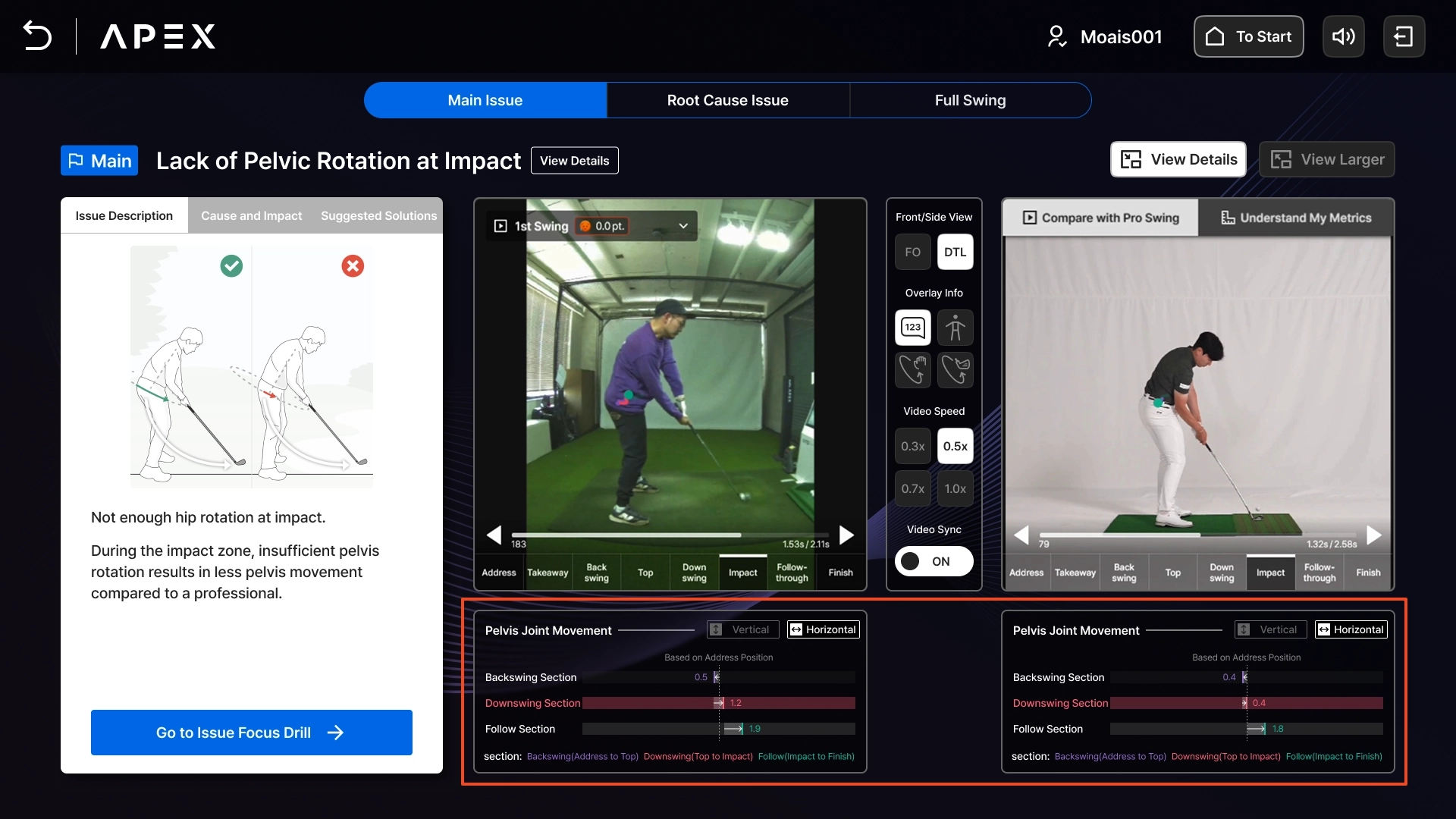
チャートと動画ガイド
該当する問題点と最も関連性の高いチャート情報を提供します。
•
数値およびチャート情報
◦
アドレス
◦
前傾角(背骨の角度)
◦
回転角
◦
関節の動き
▪
頭、体幹、肩、骨盤、膝
◦
手首の軌道
◦
クラブの軌道
◦
シャフトと腕の角度
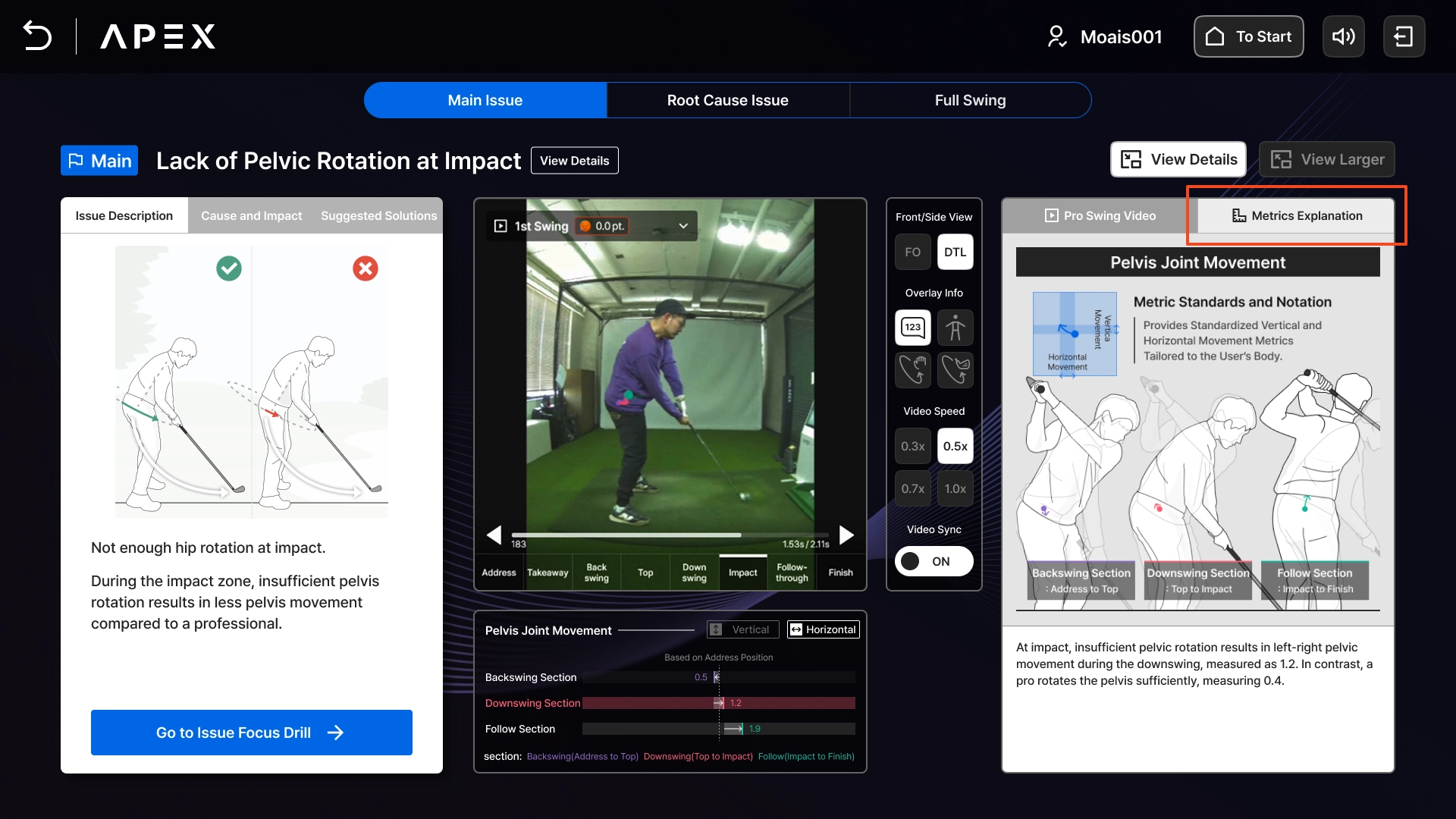
数値の解説
チャート情報に関する解説コンテンツです。
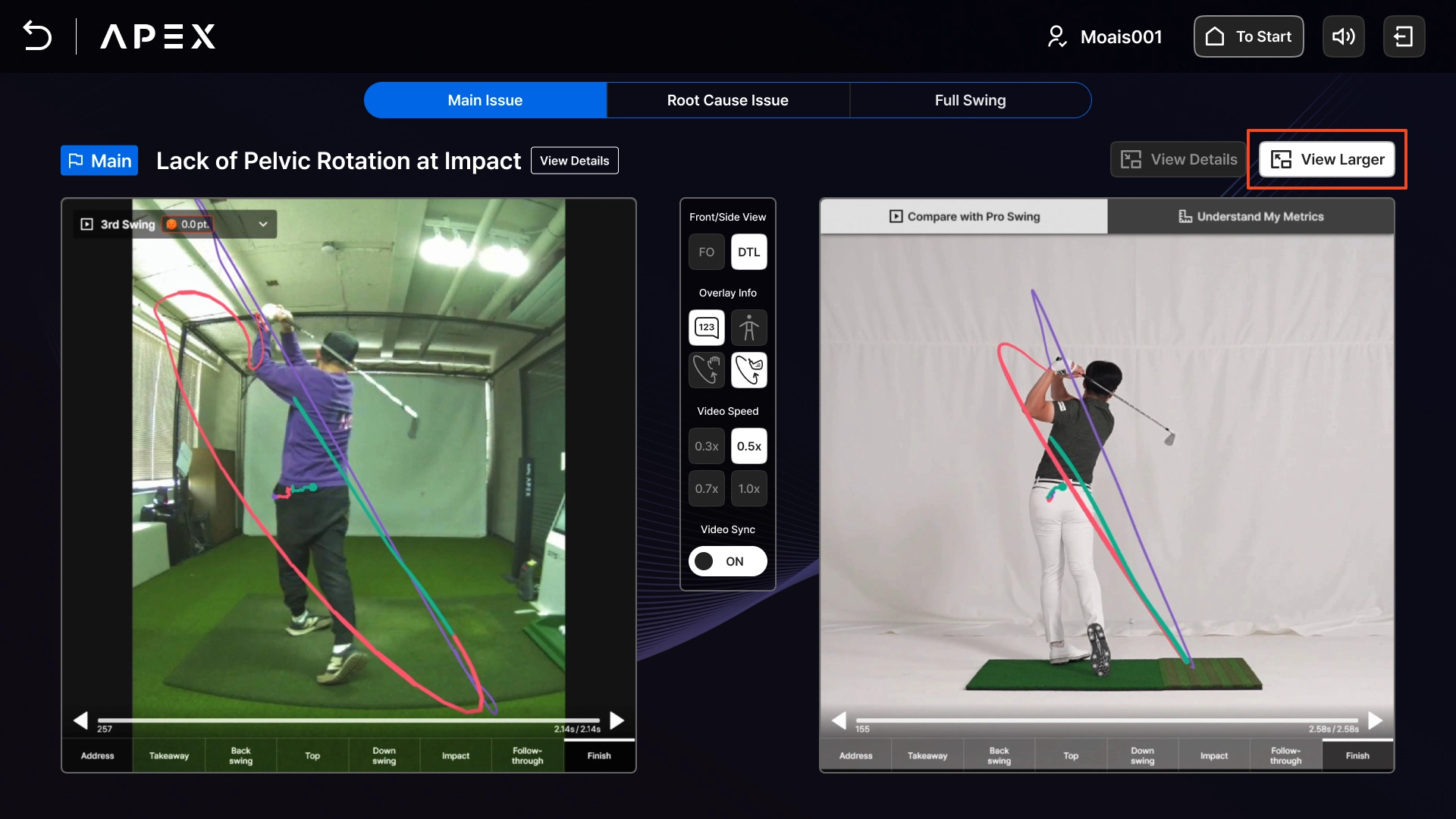
拡大表示
その他の情報を非表示にし、動画のみを全画面で大きく表示できます。
フルスイング分析
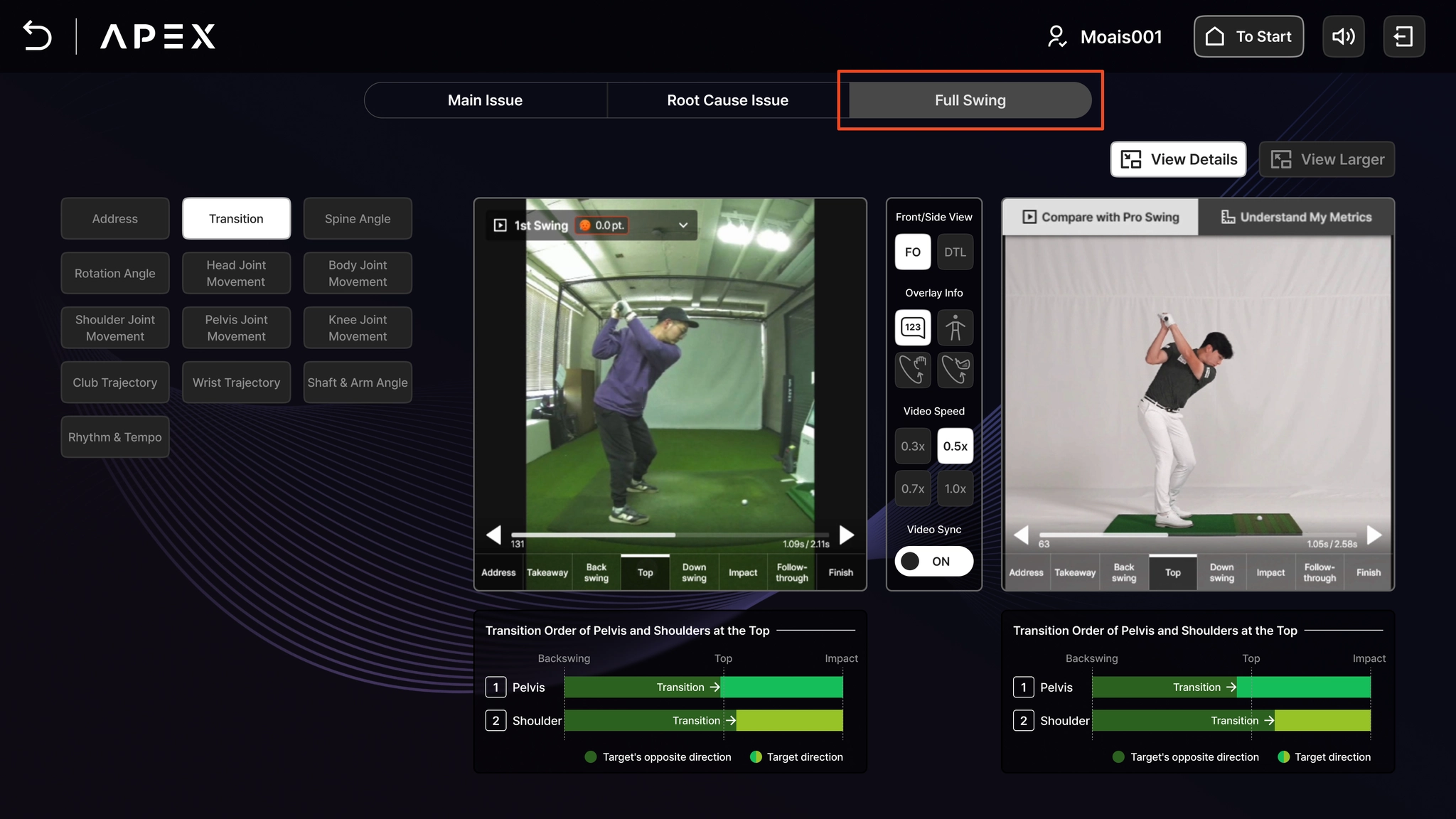
GolfFix APEXが提供する、すべての正面・側面チャート、データ、および動画情報を確認できます。
•
自身の目標に合わせて詳細に動画を分析し、問題点や改善ポイントを見つけることができます。
•
切り返し動作(トランジション)と「リズム&テンポ」は、フルスイング画面でのみ提供される特別なデータです。
集中練習モードの開始
問題点コンテンツの下部にある [問題点を集中練習する] ボタンから、該当する問題点を繰り返し練習できる「集中練習モード」を直接開始できます。
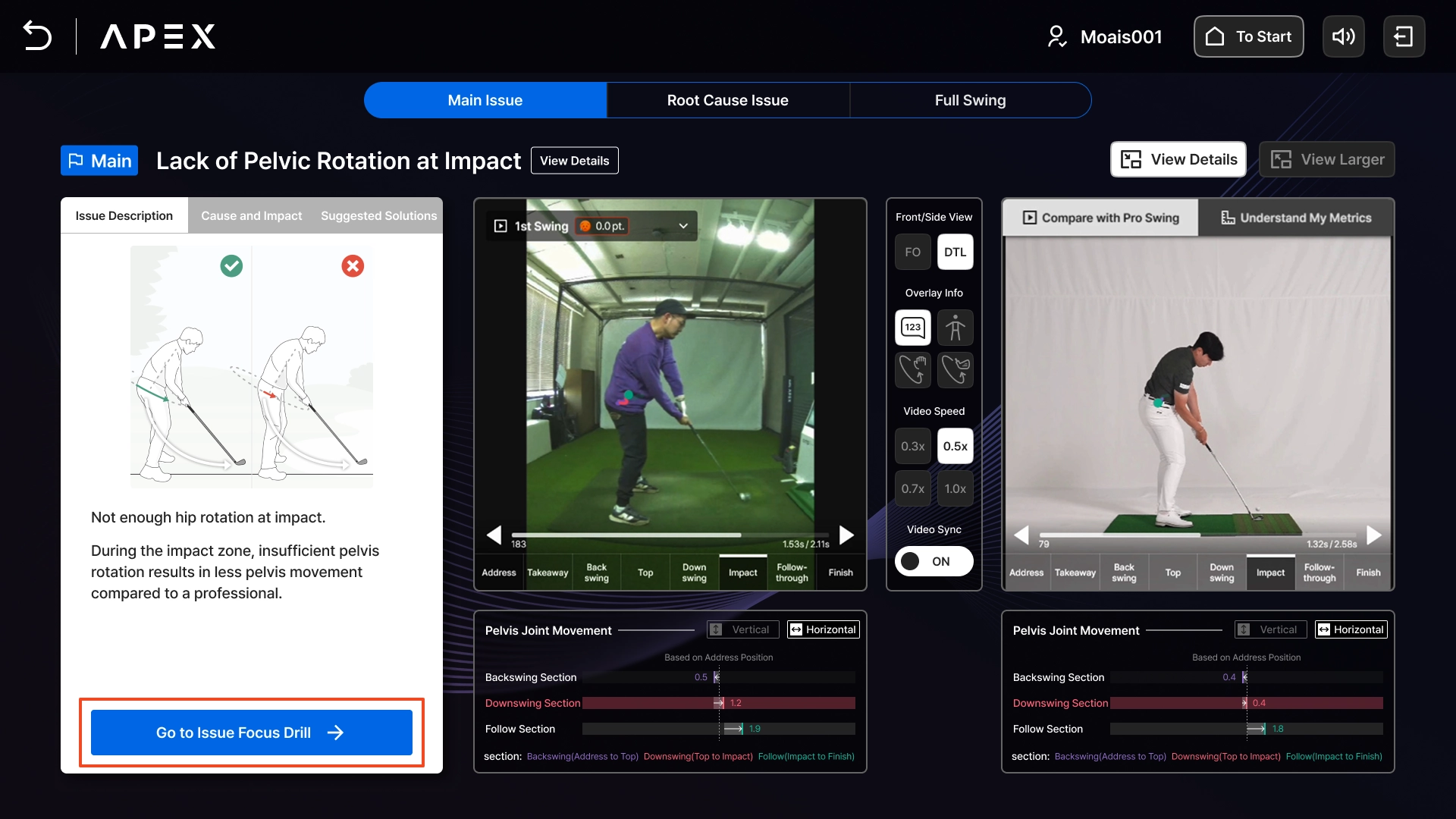
集中練習の詳細案内
特定の問題点を繰り返し練習し、改善状況をリアルタイムで確認できます。
#1. 集中練習モードの選択
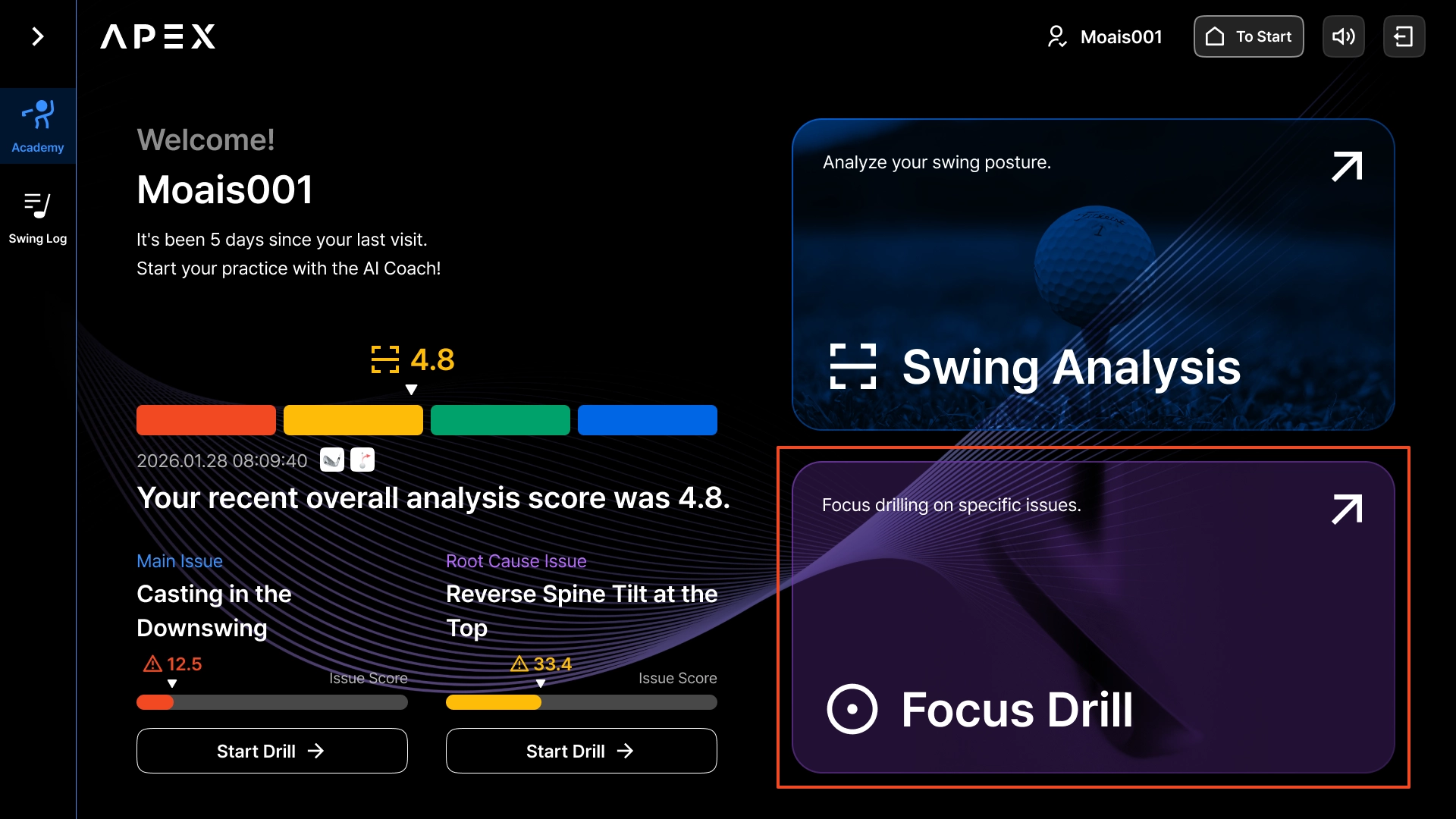
アカデミー画面で「集中練習」を選択してください。
•
その後、診断と同様にクラブを選択します。
#2. 問題点の選択
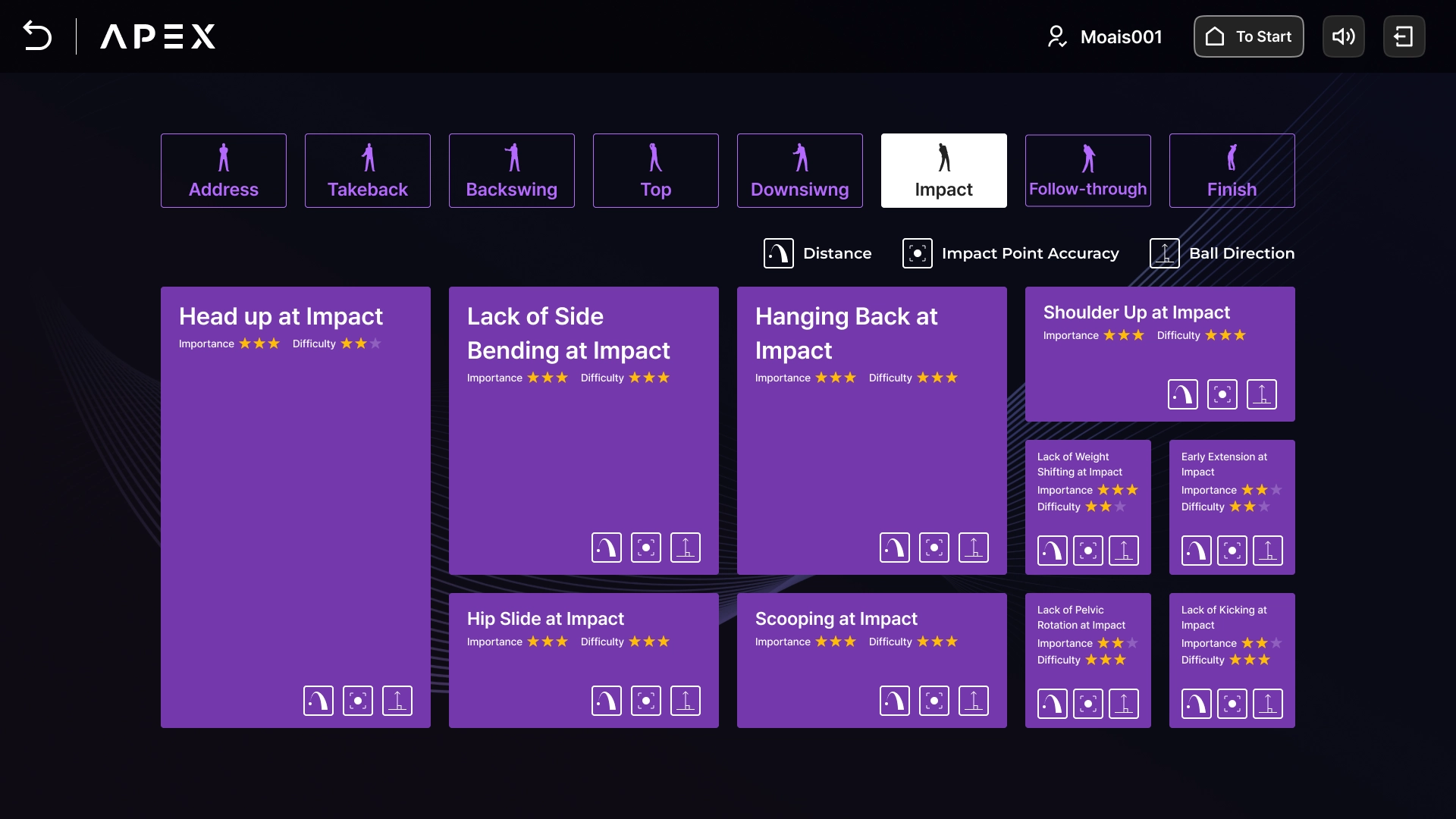
練習したい問題点を選択できます。
•
問題点ごとの重要度や難易度、それによって受けるスイング結果への影響(飛距離、インパクト打点、ボール方向)を併せて表示します。
•
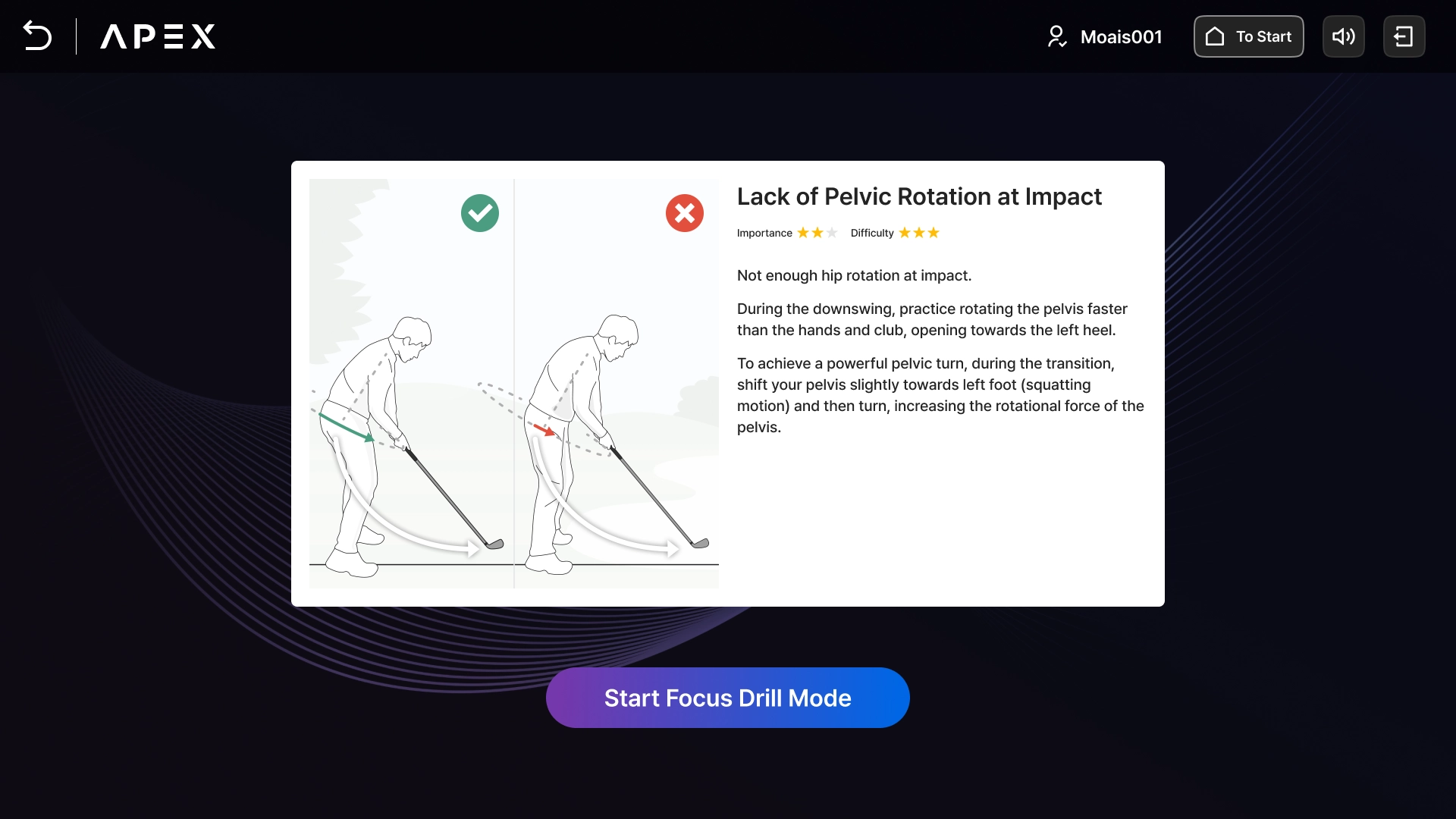
問題点を選択すると、その問題点に関する概念イラスト、解説、改善ソリューションがテキストで表示されます。
•
問題点コンテンツ画面の下部にある [集中練習モードを開始する] ボタンを選択すると、集中練習モードが開始されます。
#3. 集中練習の開始
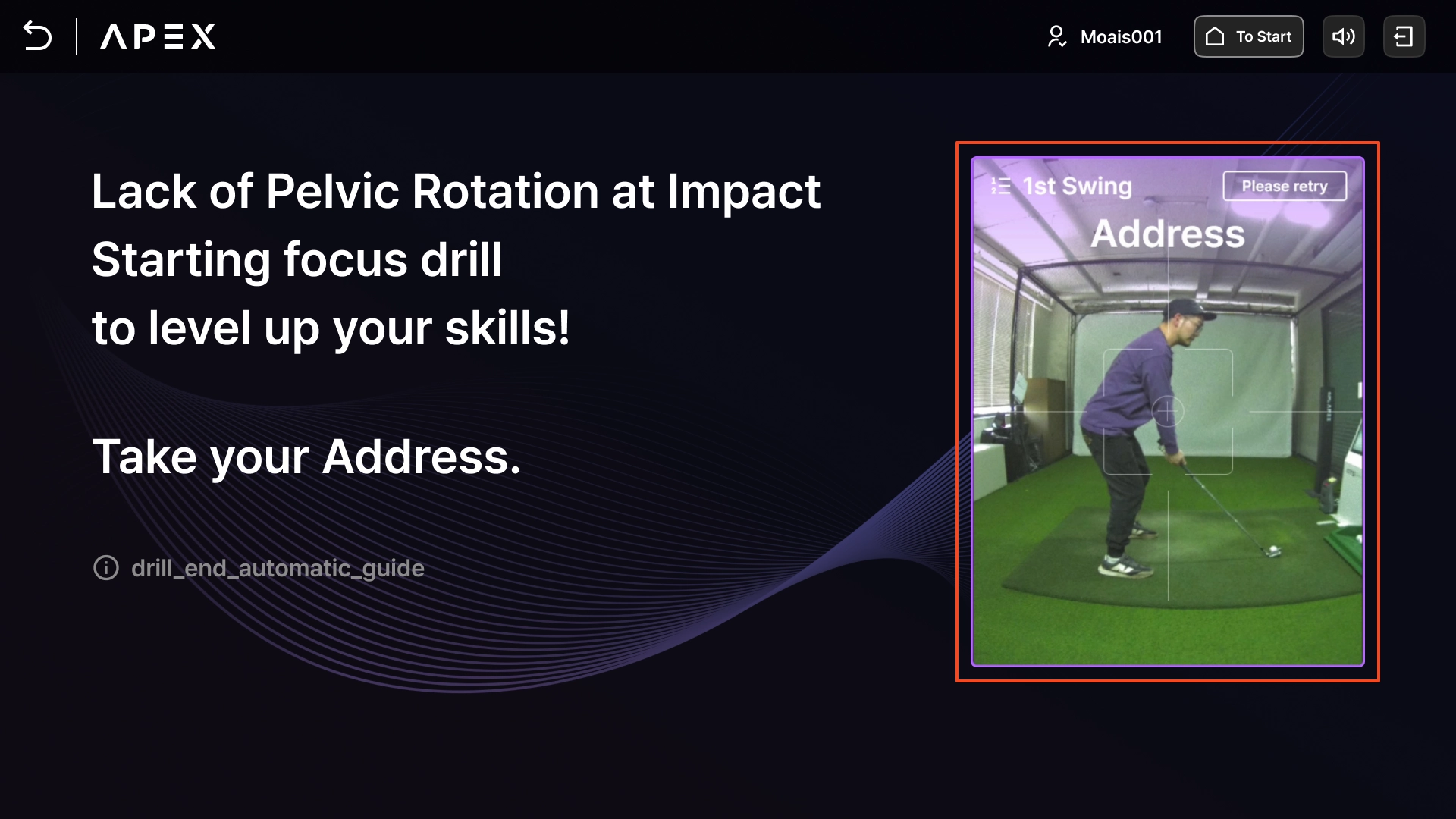
集中練習モードが開始されると、スイングの撮影が始まります。
•
集中練習は最大30回まで行うことができます。
#4. 集中練習中間レポート
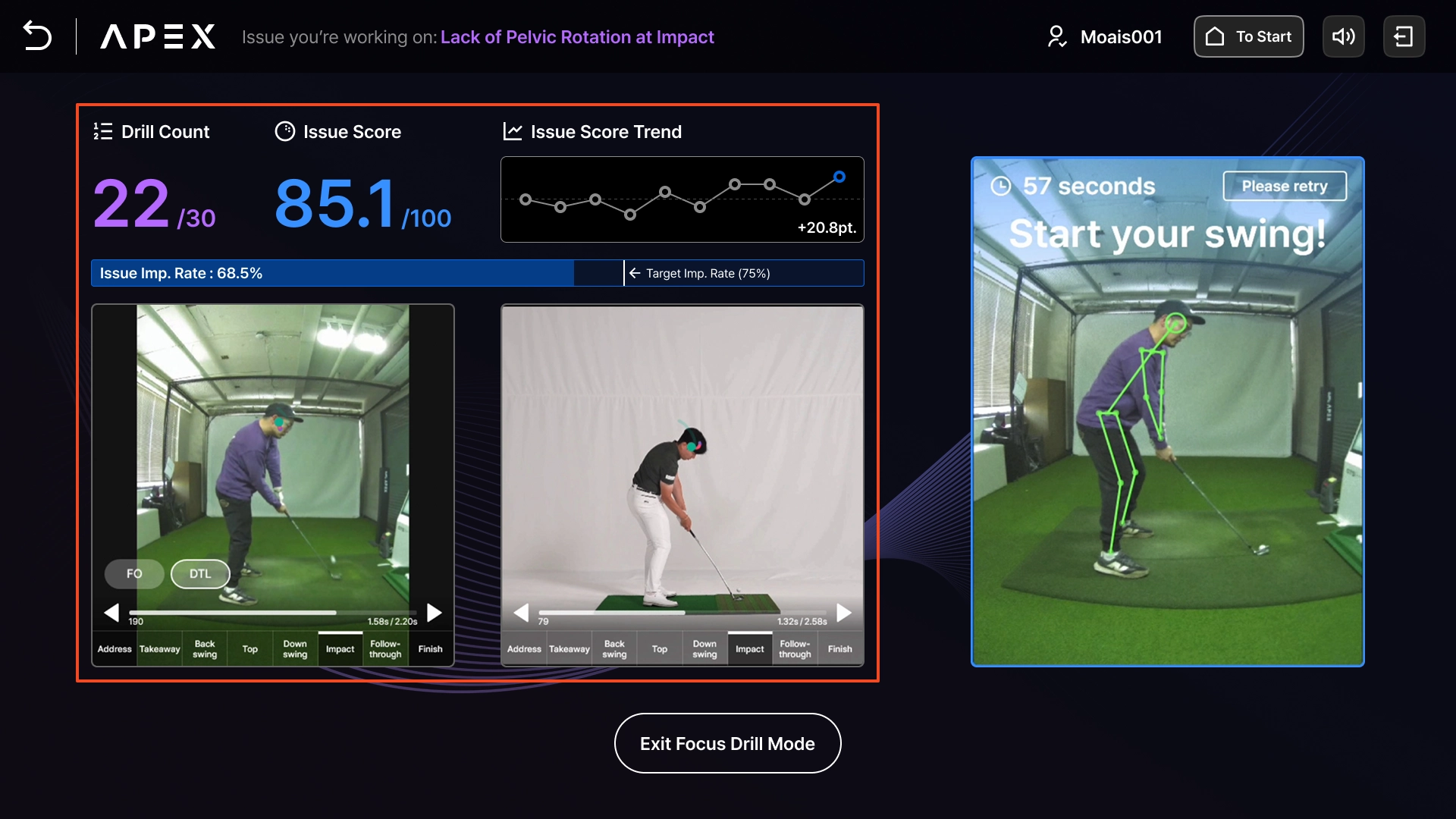
集中練習中には、スイングごとの結果や練習全体の経過を確認できる「中間レポート」画面が表示されます。
•
中間レポートで提供される情報:
◦
練習回数
◦
問題点スコア
▪
現在練習している問題点のスコア(総合診断モードでのスコアとは算出方法が異なります)
▪
100点満点
◦
問題点スコアの推移
▪
スコア推移を示すグラフで、直近10回のスイングまで表示されます。
◦
問題点の改善率
▪
練習中の問題点の改善度合いをパーセンテージ(%)で提供します。
▪
改善率が75%に達した場合、練習を通じて十分に改善されたことを意味します。
◦
ユーザーとプロの動画比較
▪
デフォルトでは0.5倍速、動画同期(シンク)された状態で表示され、コントロール方法はスイング診断と同様です。
▪
問題点に最も関連の深い正面または側面の動画が優先的に表示され、アングルの切り替えも可能です。
#5. 集中練習結果レポート
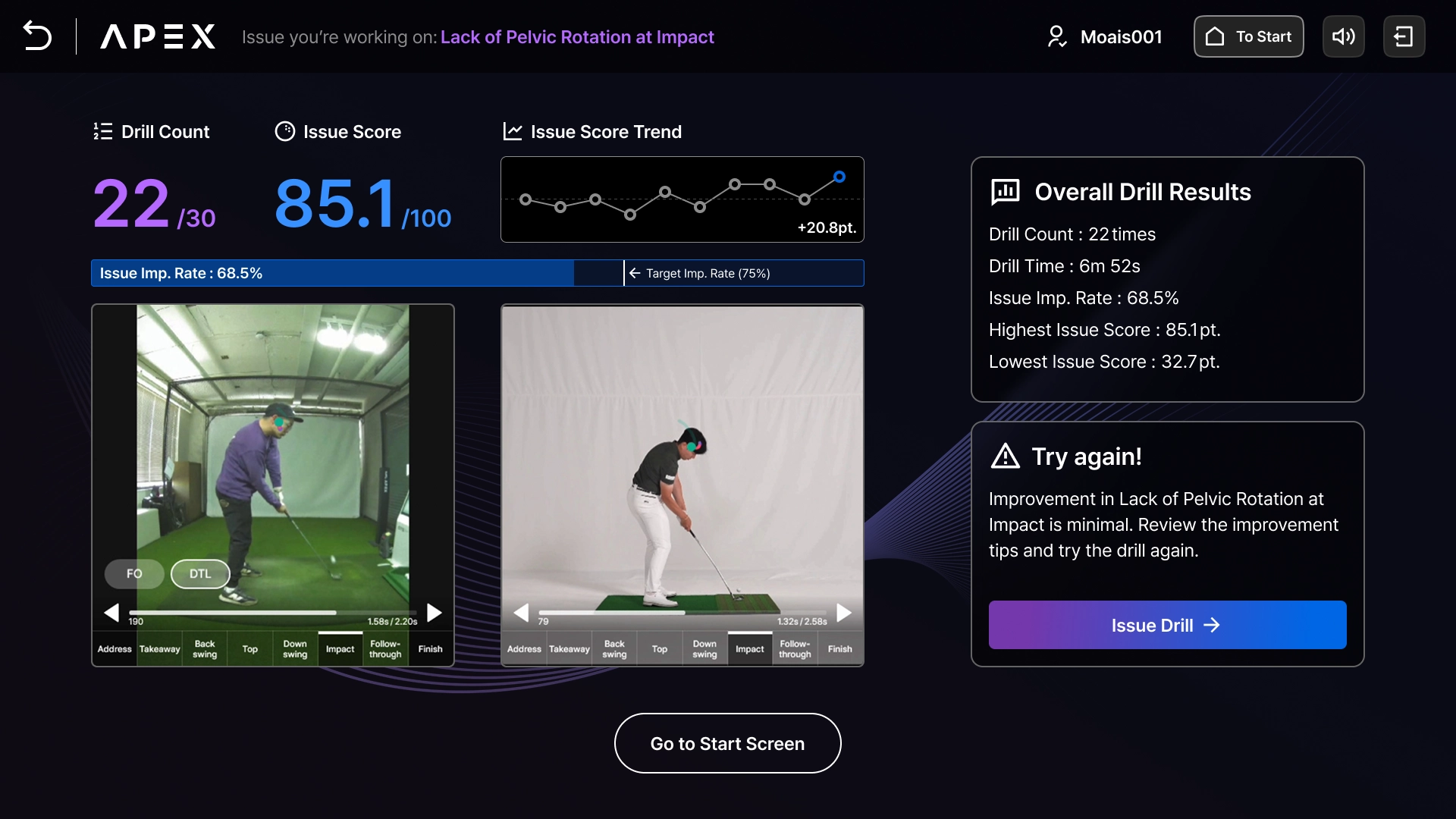
集中練習を終了すると、練習結果レポートを確認できます。
•
練習スイング数、練習時間、改善率、最高/最低スコアなど、統合された練習結果を提供します。
•
問題点の改善率に応じて、追加の練習や、他の問題点の練習を提案します。
スイング記録
完了した診断や練習結果のデータ、動画を確認できます。
スイング記録画面
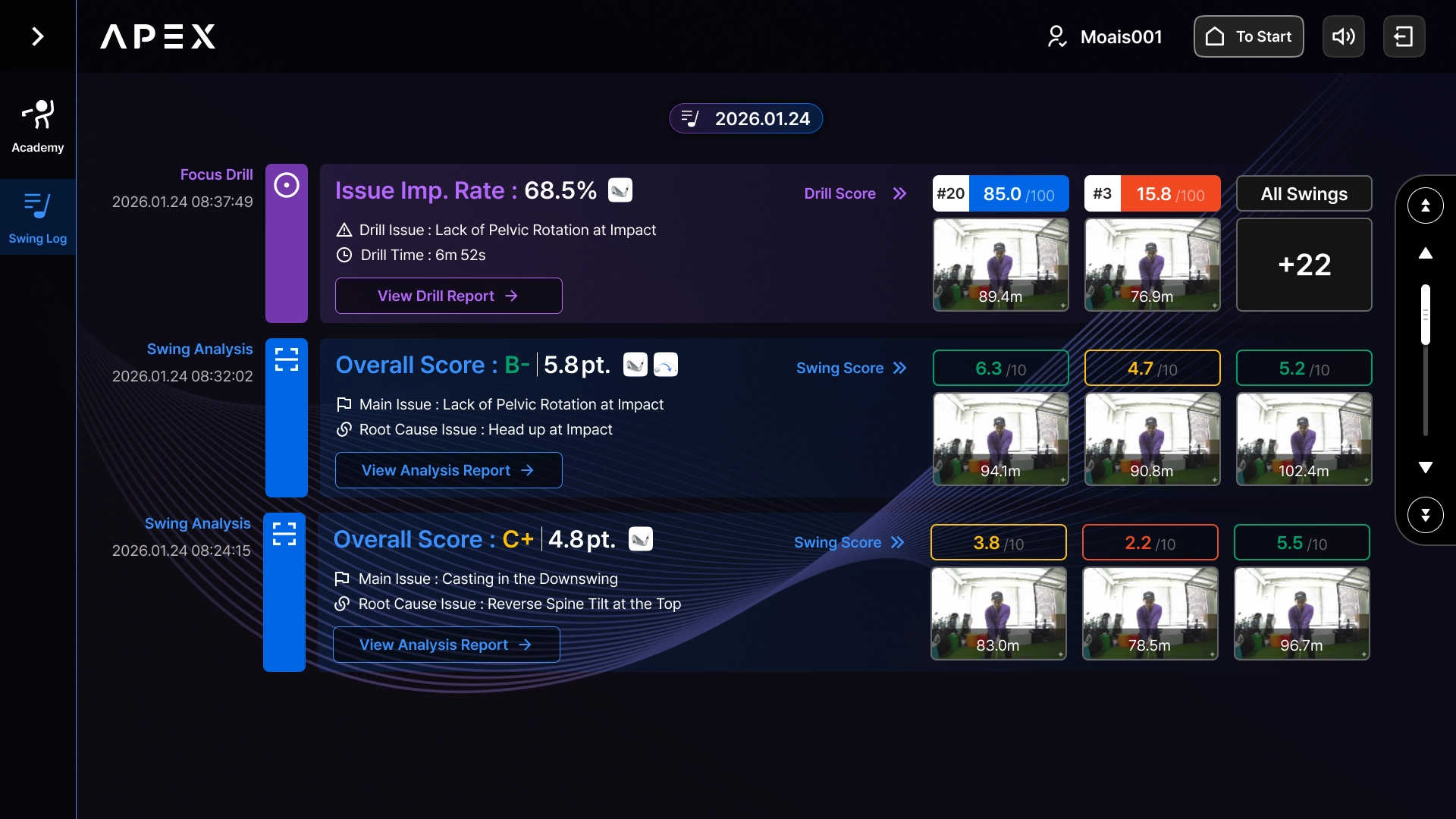
完了した「スイング診断」と「集中練習」のリストが記録され、データが多くなった場合はスクロールして確認できます。
•
スイング診断履歴:スイング診断レポートへの移動、または3回のスイング動画レポートを確認できます。
•
集中練習履歴:練習結果レポートへの移動、または実施した練習のスイング動画レポートを確認できます。
スイング動画レポート
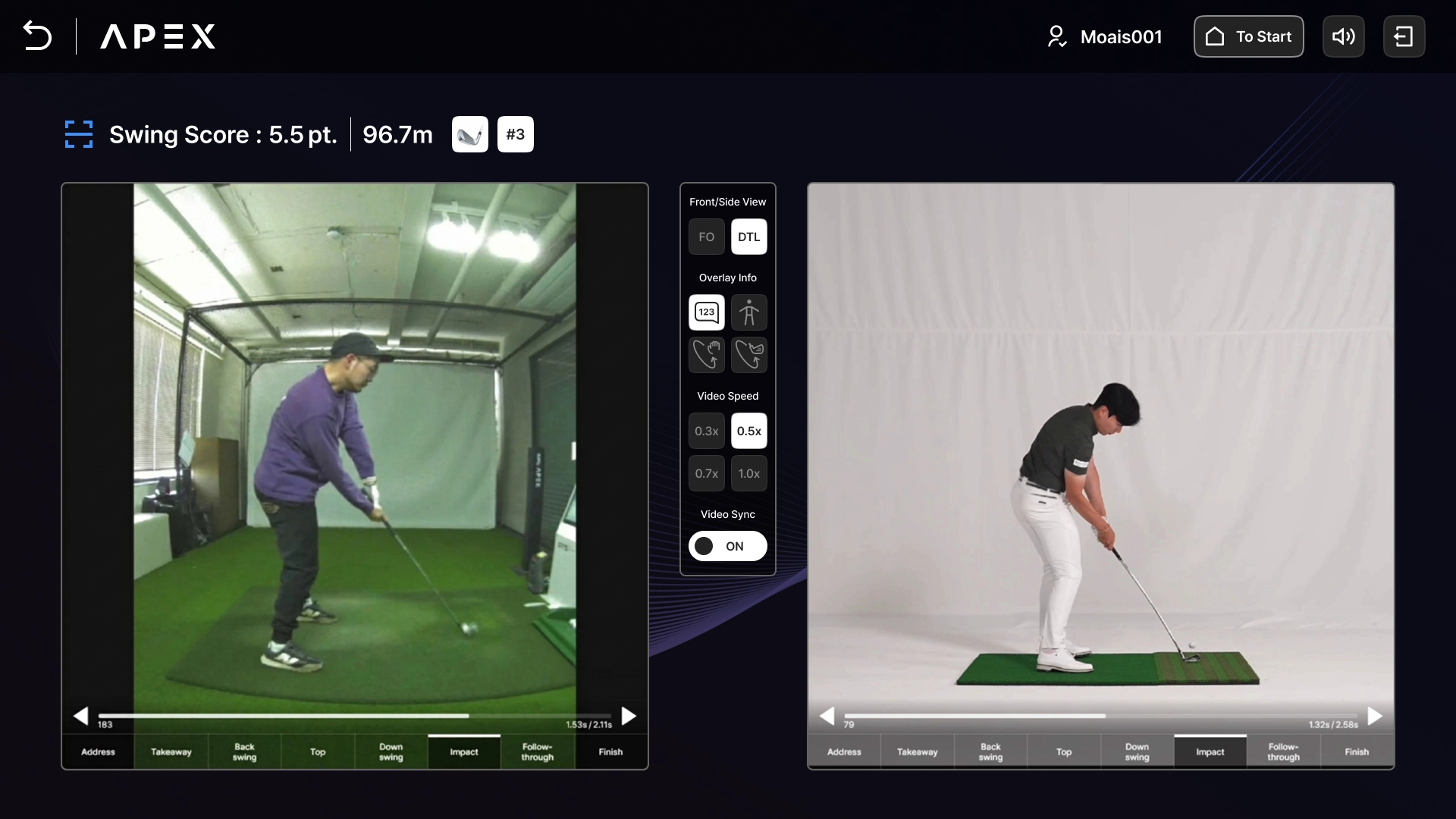
スイング記録画面から任意の動画を選択すると、詳細なスイングレポートが表示されます。
Contact us
•
製品の詳細なご案内や設置をご希望の場合は、下記のメールアドレスまでお問い合わせください。
E.O.D